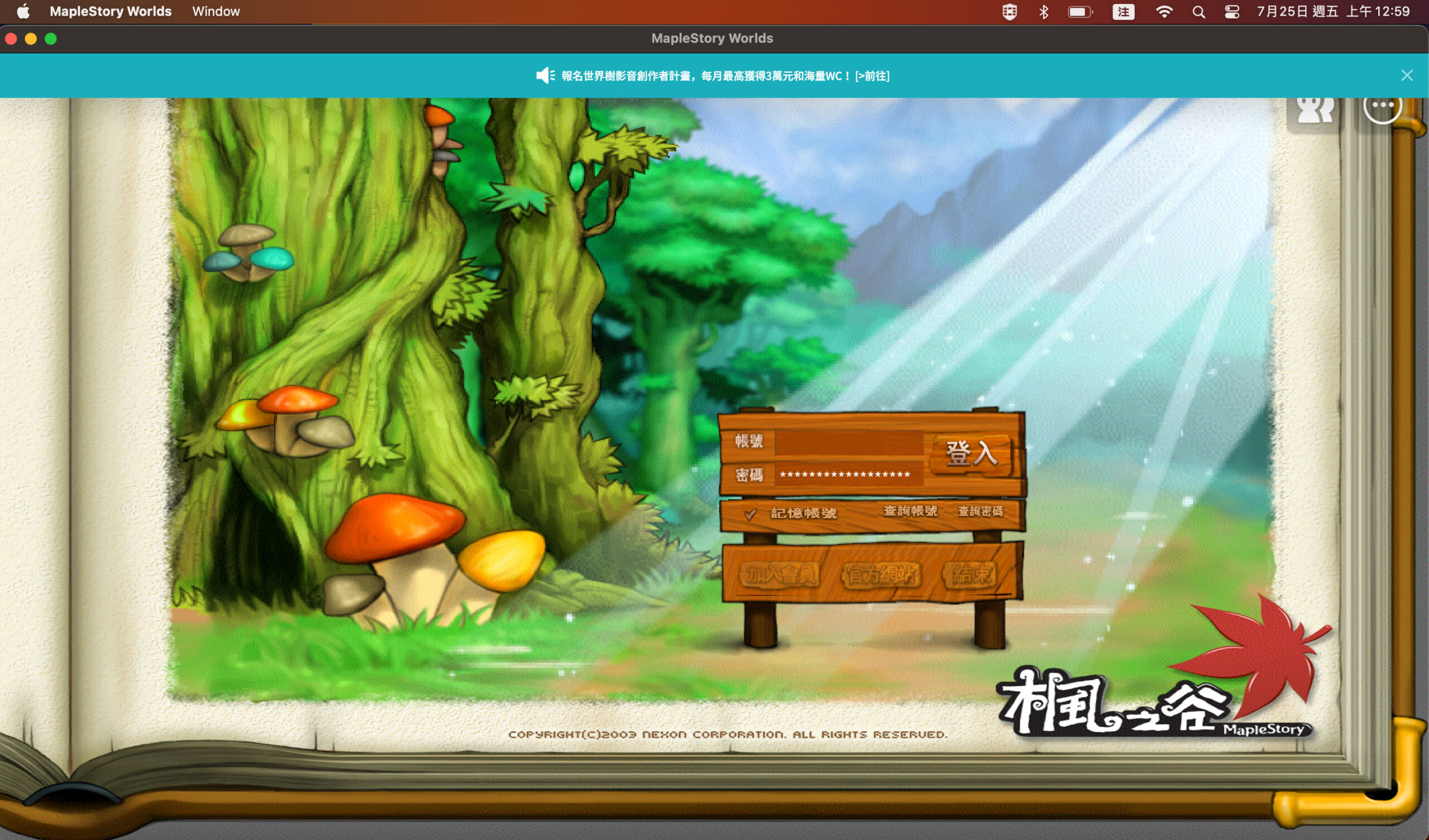
前置準備
- 1.準備一台MAC 或者 iMAC(能確定穩定開 STEAM 以及 Maplestory World網頁)
- 2.拿出你的手把(PS4手把、PS5手把、XBOX手把,或者是 NS Pro手把 都可以,只要能讓STEAM判定到你的手把
- 3.下載STEAM(https://store.steampowered.com/?l=tchinese);安裝 STEAM,註冊帳號。
- 4.打開你的 STEAM,登入帳號
MAC版會是 dmg檔
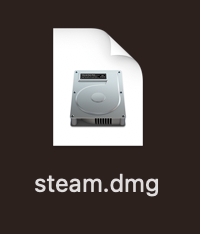
點開來 會是這樣
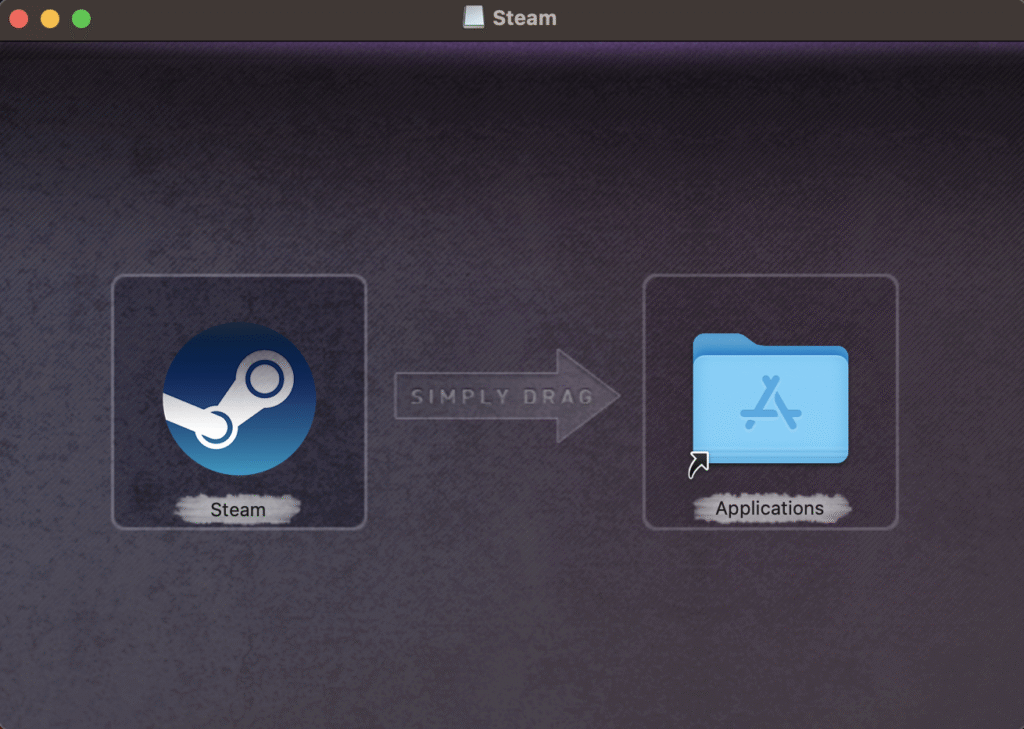
將 STEAM 按住 拖移到 Applications 就會進行安裝
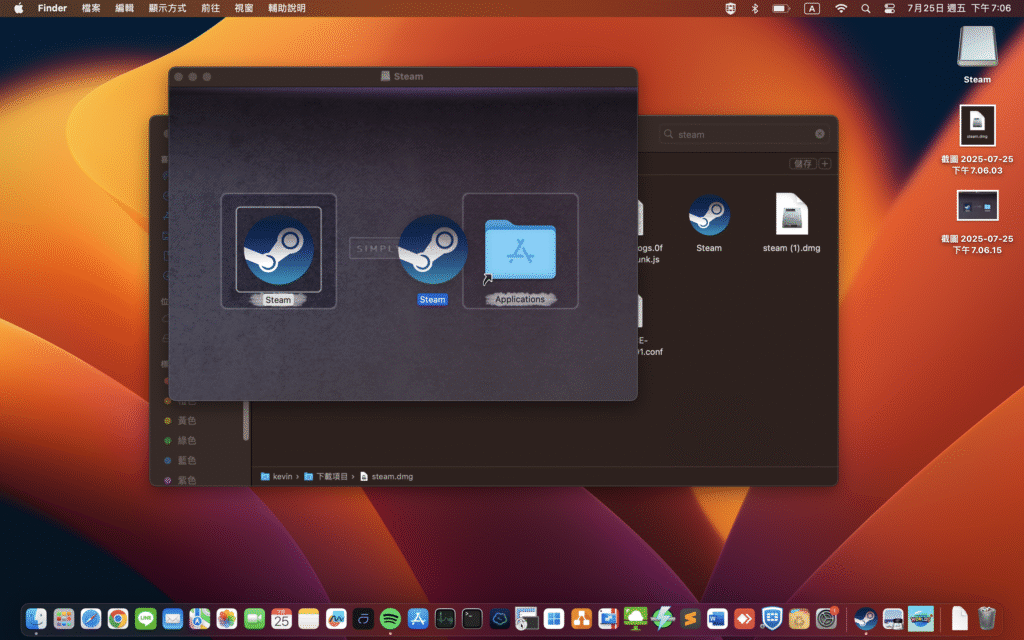
注意事項
MAC端要玩,絕對不要去 Appstore 下載手機版,你開手機版的畫面會直接變垂直(想玩也玩不了) ;請到 MapleStory Worlds 下載 Beta版,或者 直接用 網頁開啟(https://maplestoryworlds.nexon.com/zh-tw/play)
手把配對流程
點開上方的功能列的 藍牙,然後點 藍芽設定。
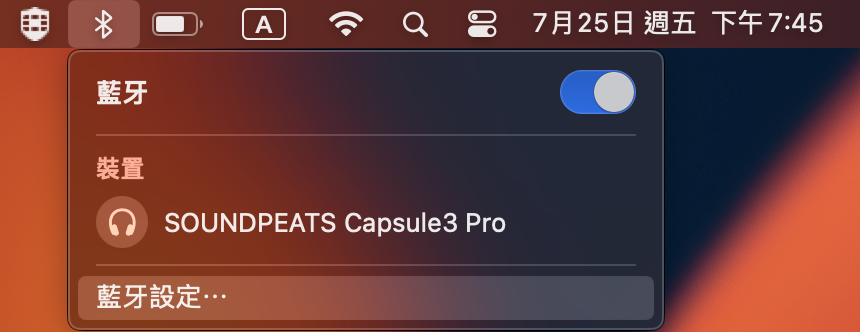
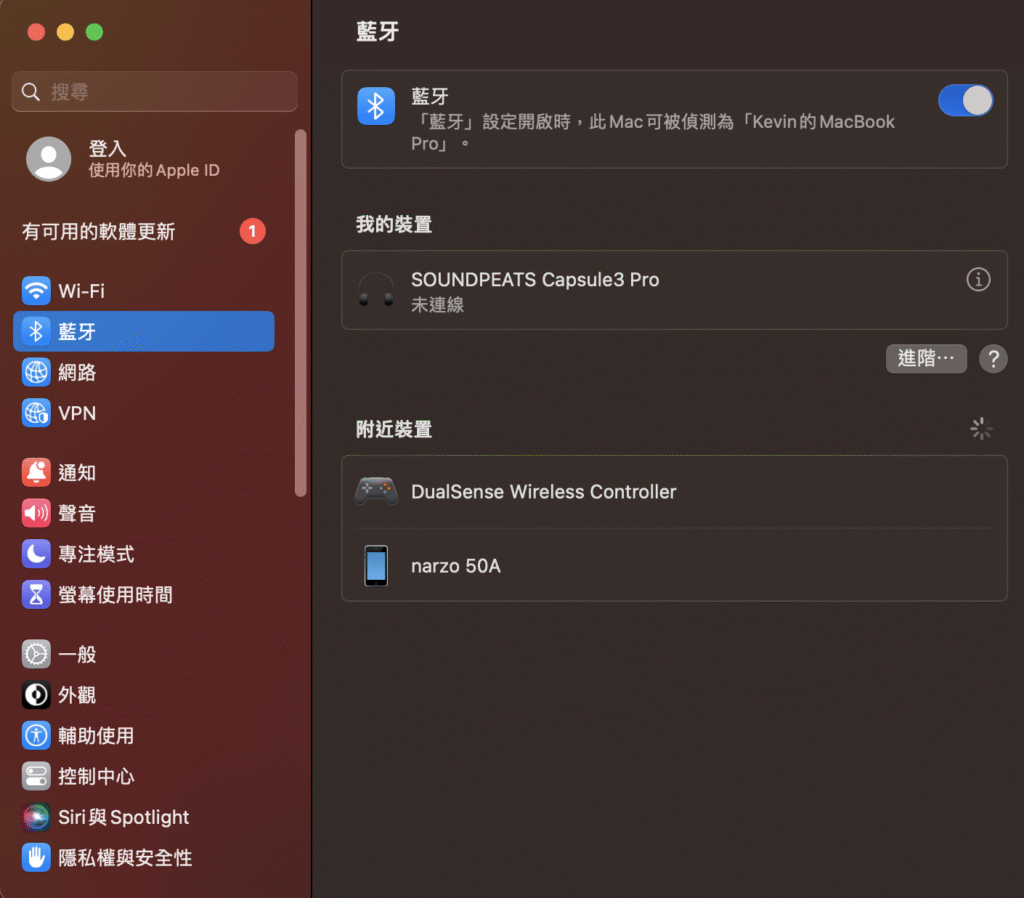
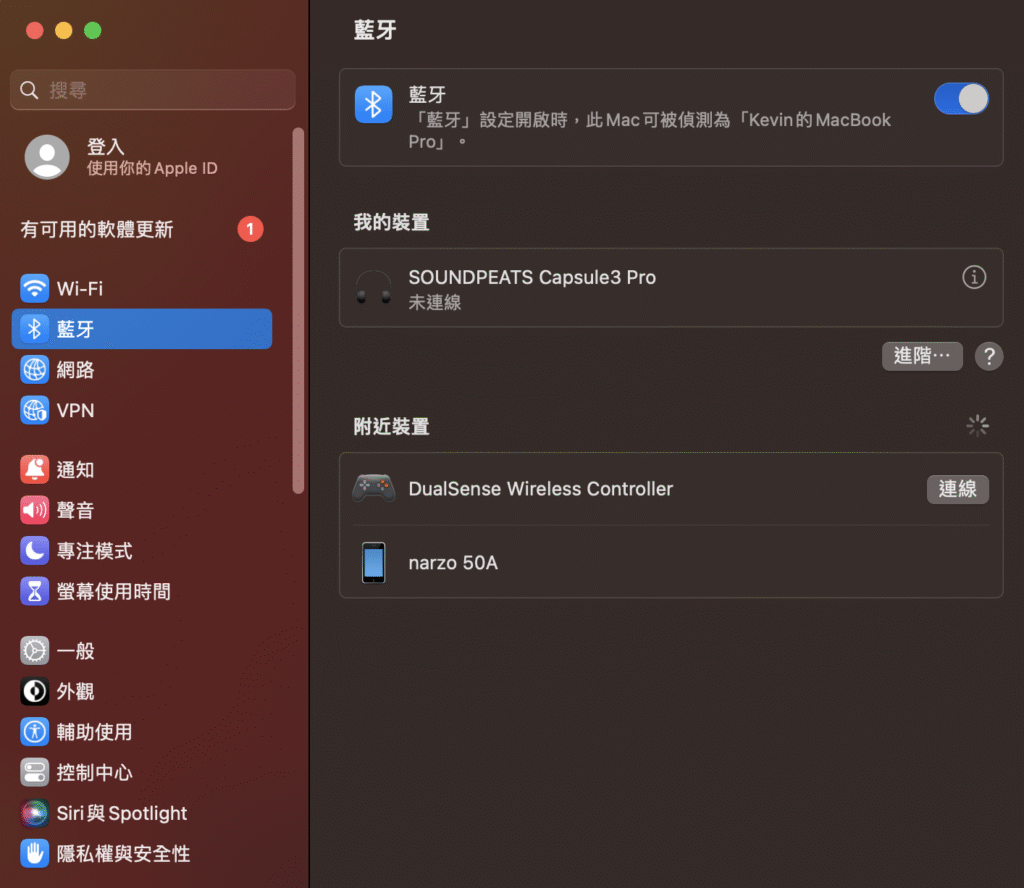
這時請將手把進行藍牙配對,如果你是 PS系列(P4 P5手把) 開啟藍牙配對,請先 按住SHARE按鈕(觸控板左邊的按鍵),按住不要放 再按住PS按鈕,兩顆按鈕都不要放,直到燈號出現連續快閃再放開,藍牙搜尋 會跳 Wireless Controller(P4) 或者是 DualSense Wireless Controller(P5)
點 連線
已連線,這樣就連接上了
允許 STEAM!這必開
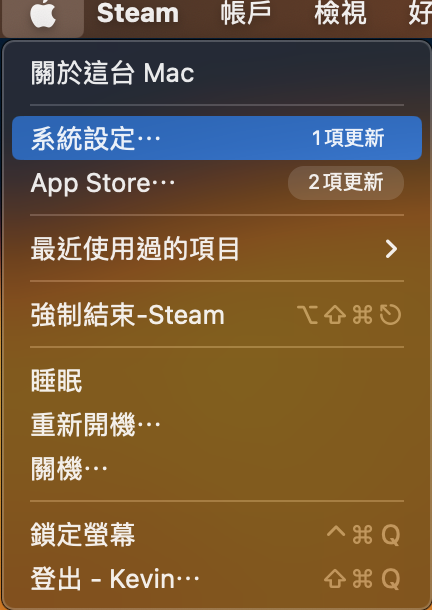
這是 MAC必定要打開的,先點左上角 蘋果 LOGO
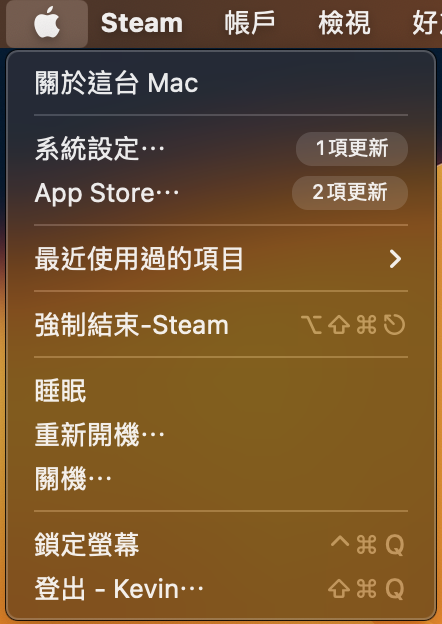
點 系統設定
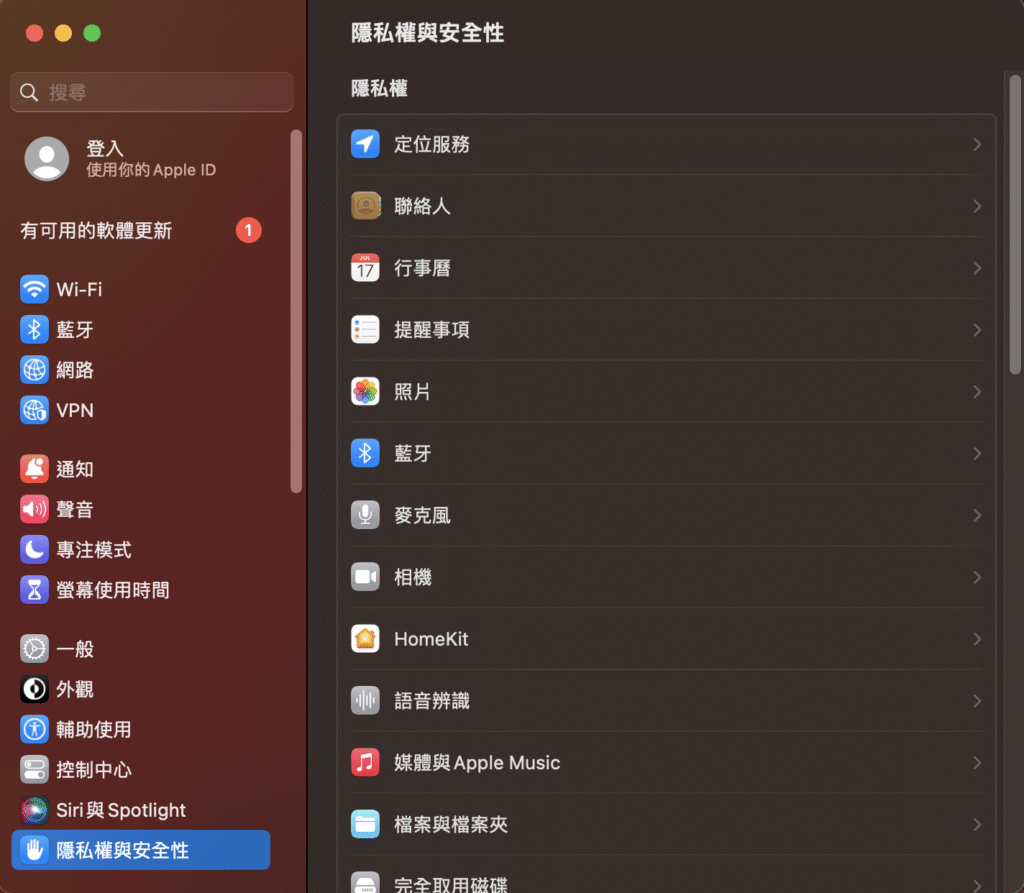
點 隱私權與安全性
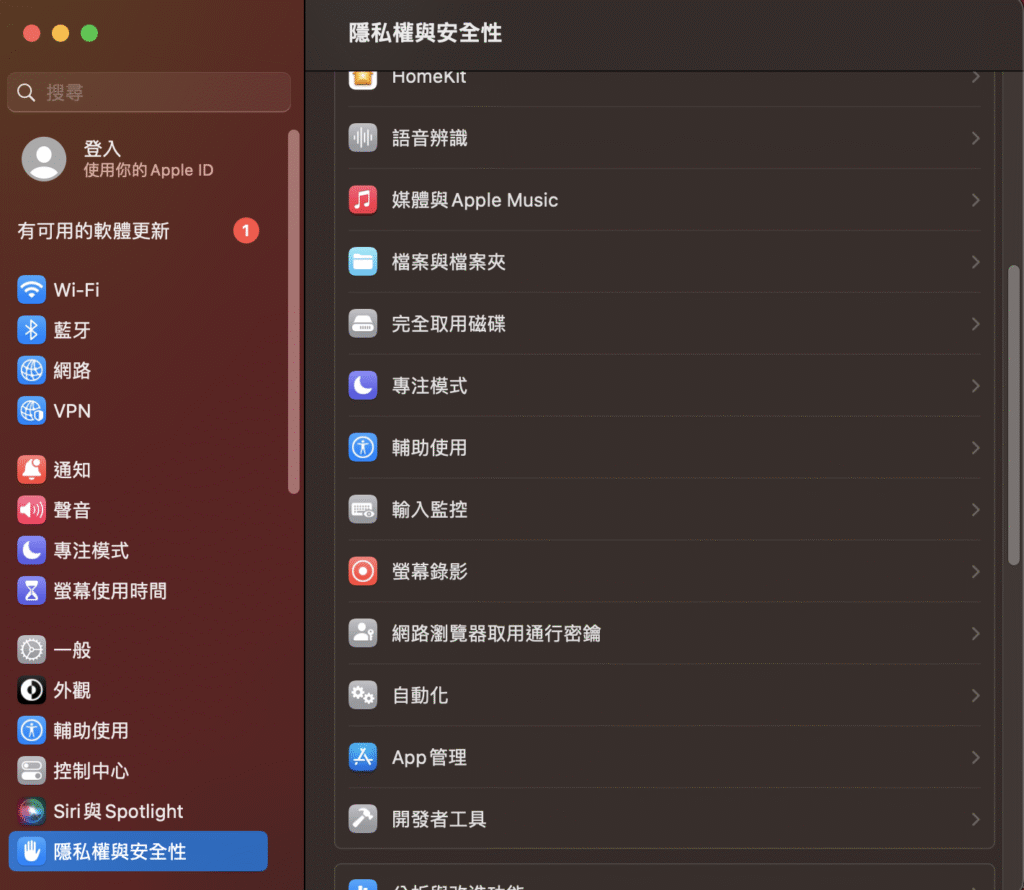
點 輔助使用
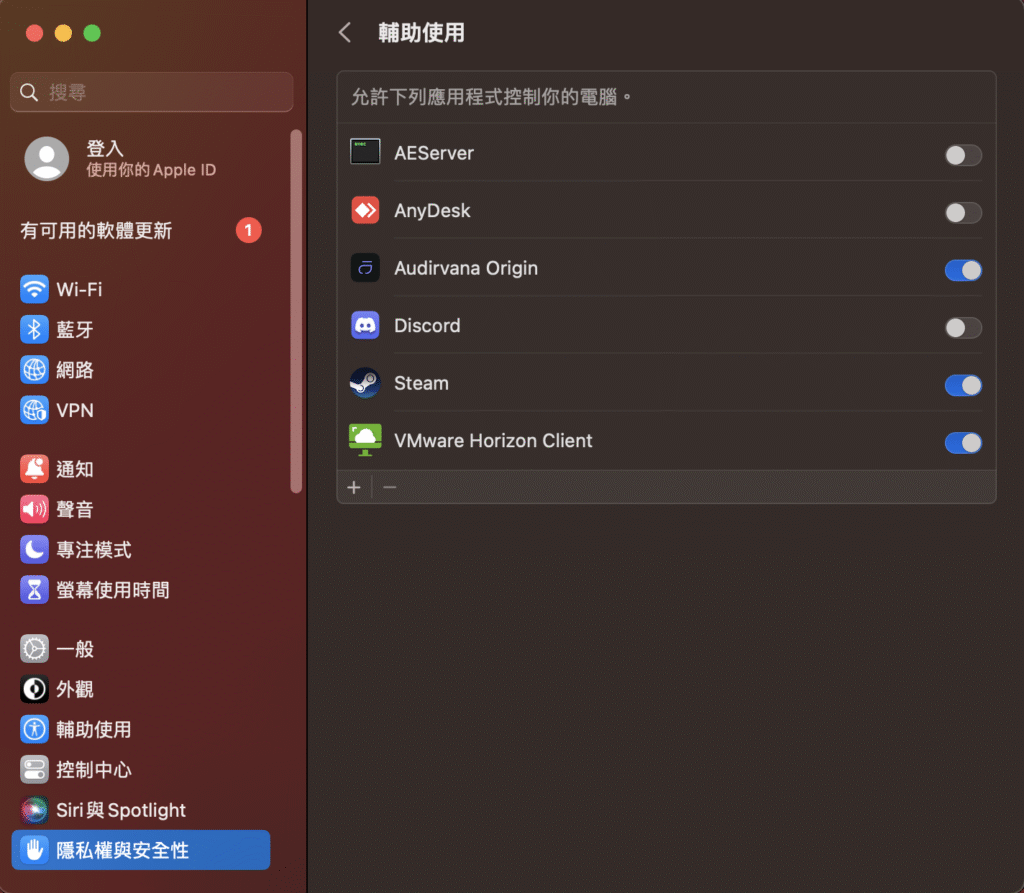
將 STEAM的選項 打開,不打開的話 就算按鍵設置好 也無法用手把操控。
按鍵配置設定
打開 STEAM
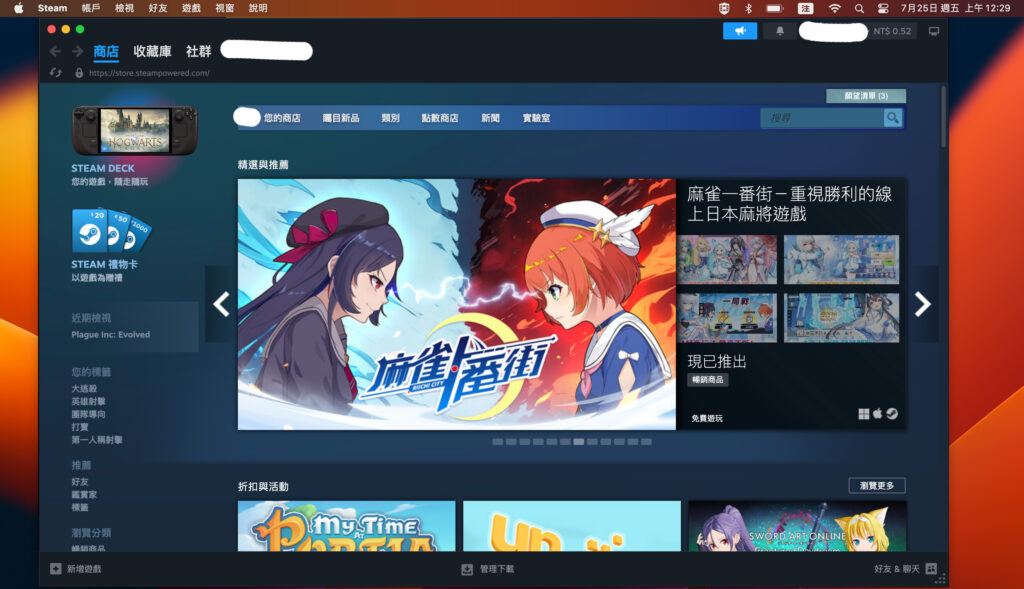
點 左上角 STEAM (在蘋果 LOGO 右邊) > 點 偏好設定
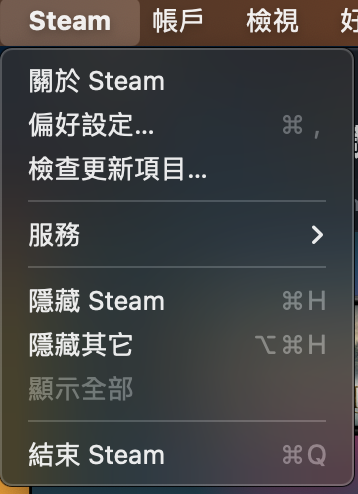
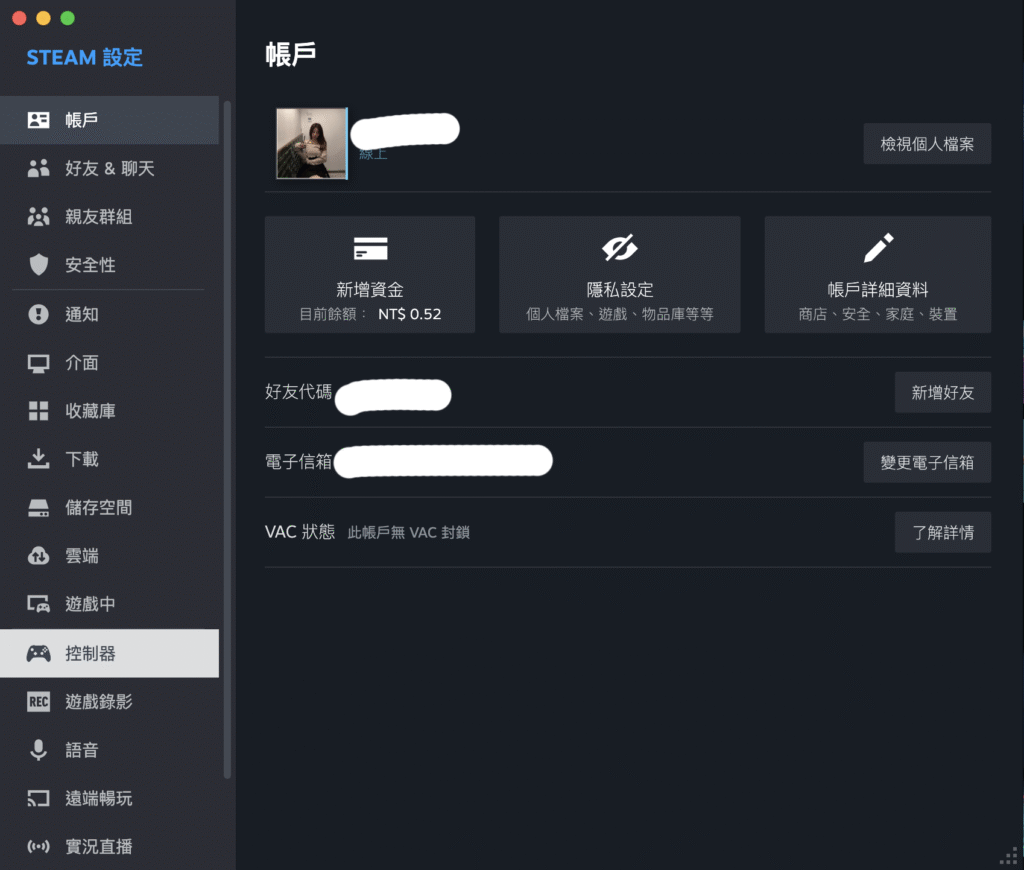
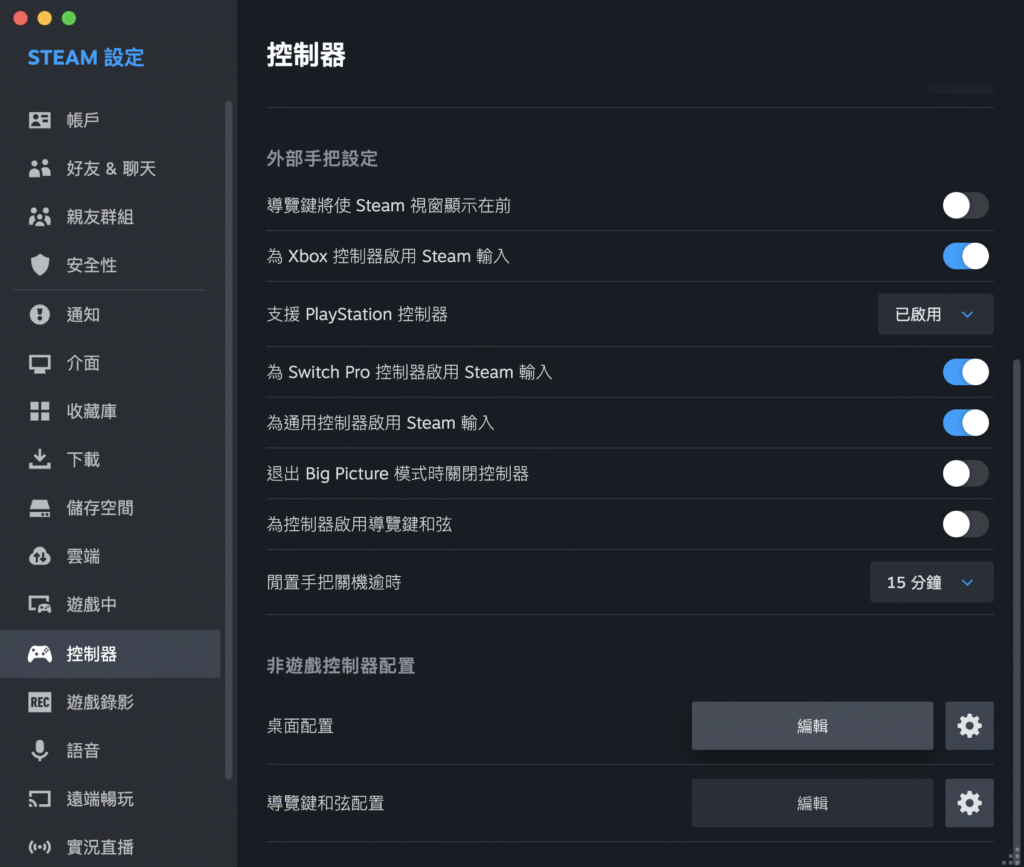
點 控制器
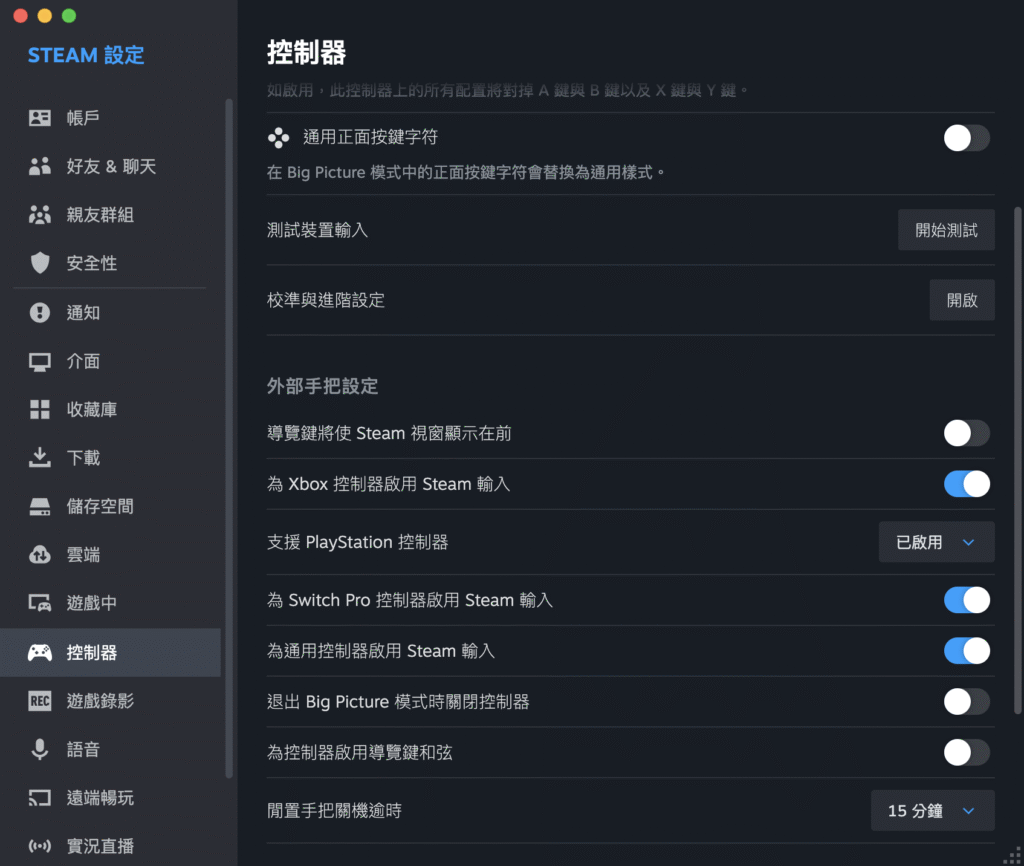
外部手把設定 這四個 我會建議你都打開 ,或是改成 已啟用。
往下拉 找到 桌面配置 > 點 桌面配置
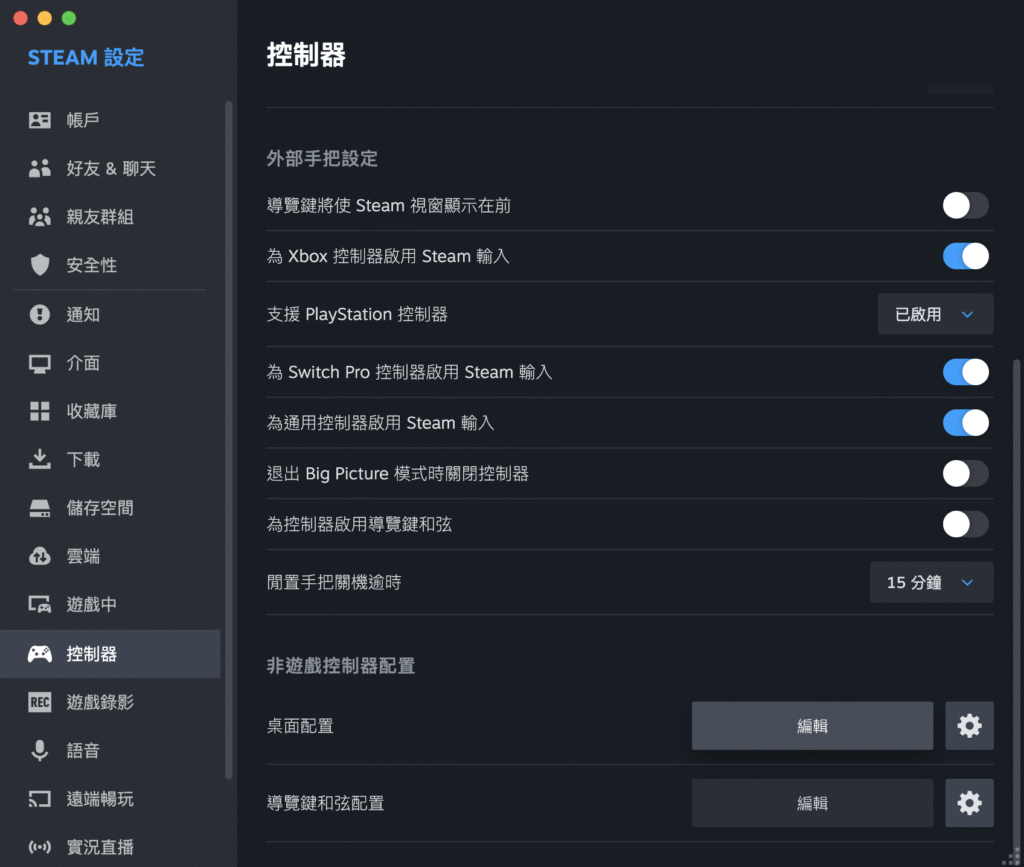
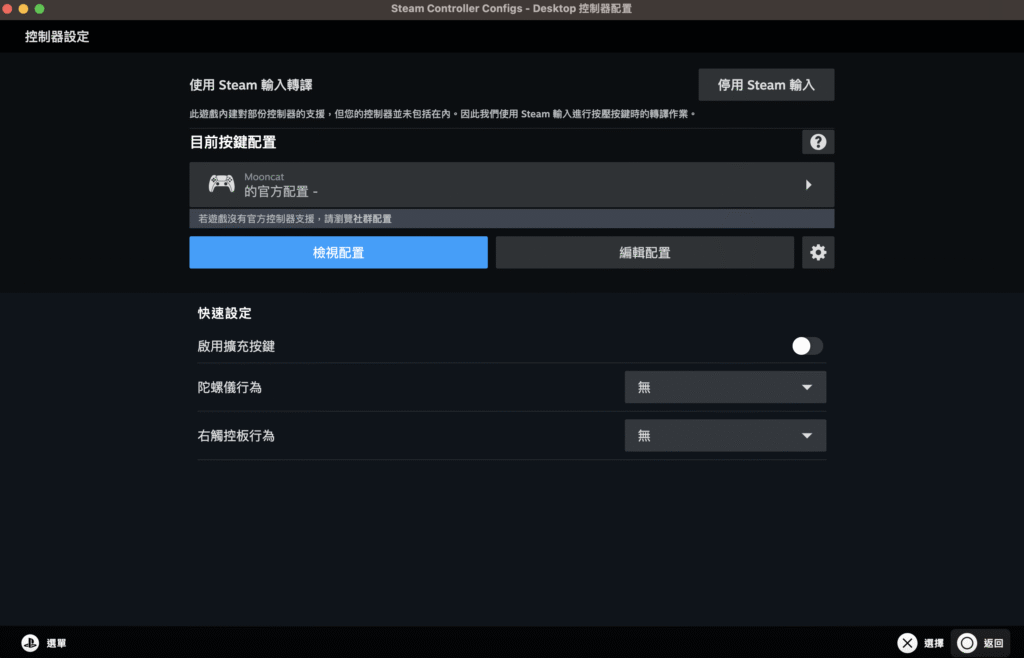
點 編輯配置
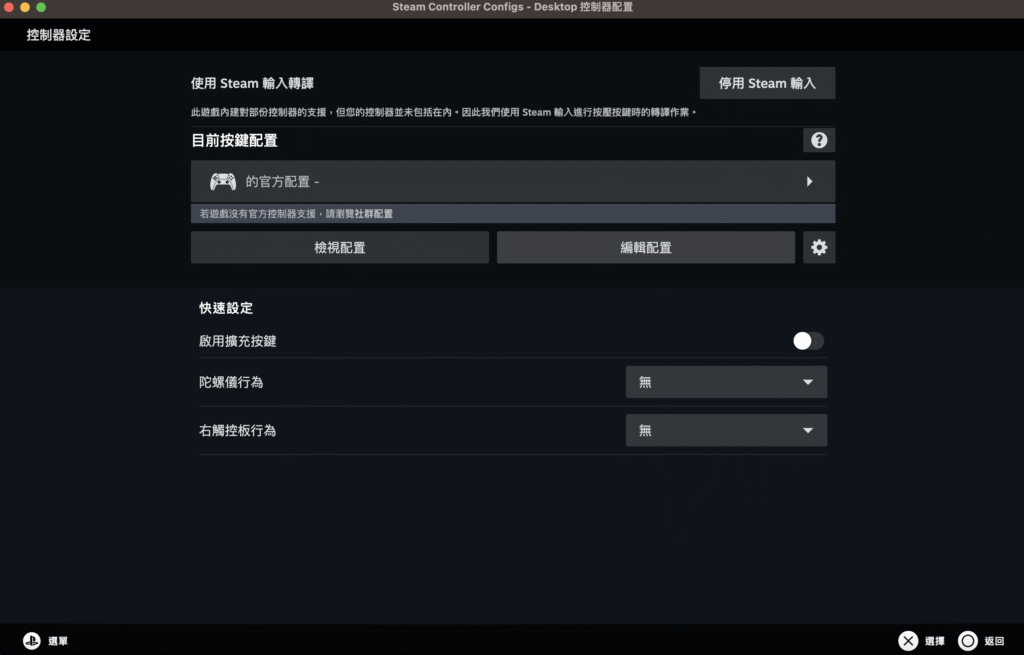
桌面配置,主要就是讓 手把鍵盤化,意思就是 手把可以觸發鍵盤的指定
而這邊就是 設定 鍵盤指定的地方,就看你想要把 手把的按鍵 設置哪些指令
先點 左下角 操作組合
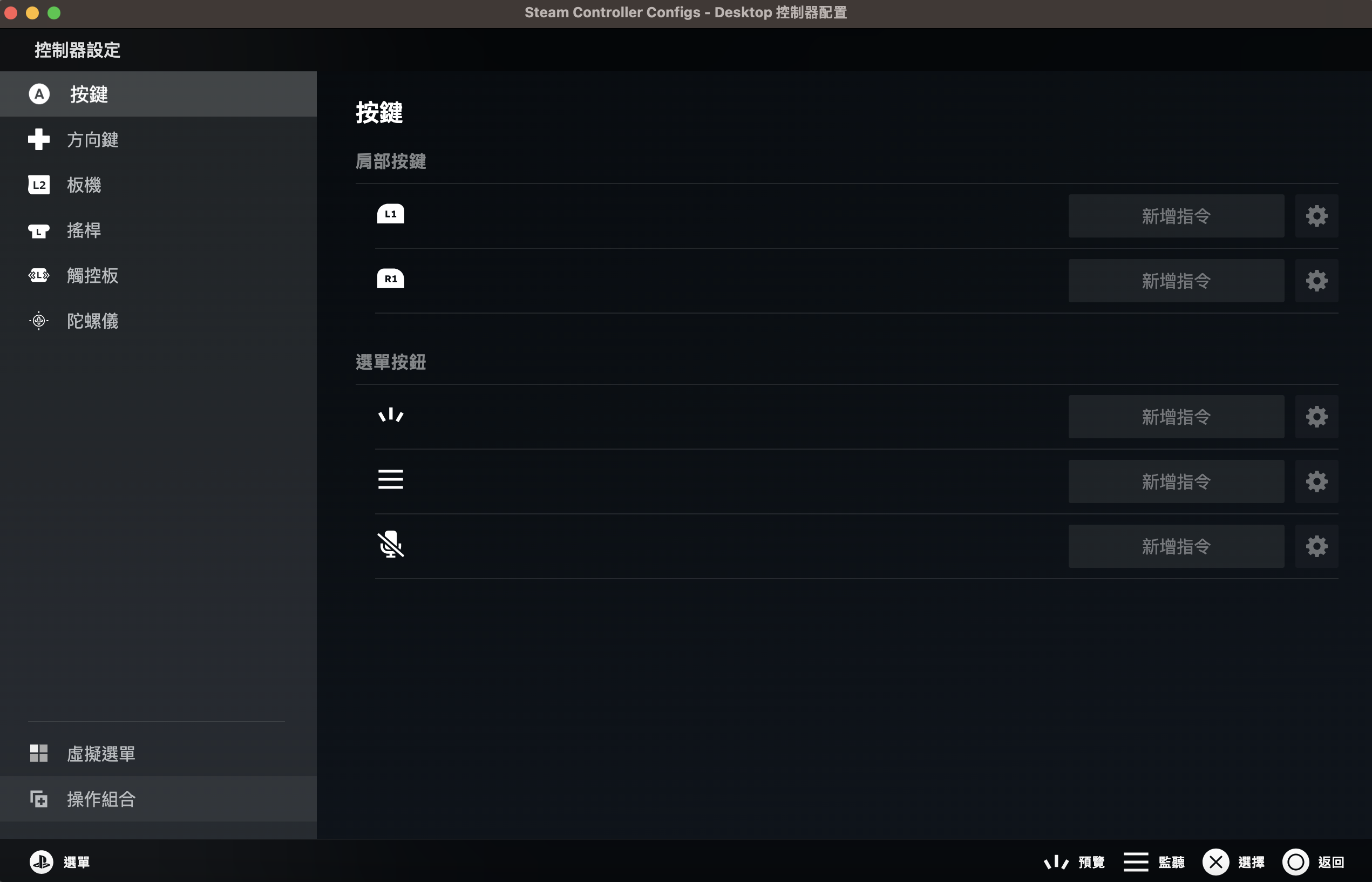
再點 新增 操作組合 (為什麼要這樣呢? 因為 原本預設的按鍵配置 有問題 要直接新增一個)
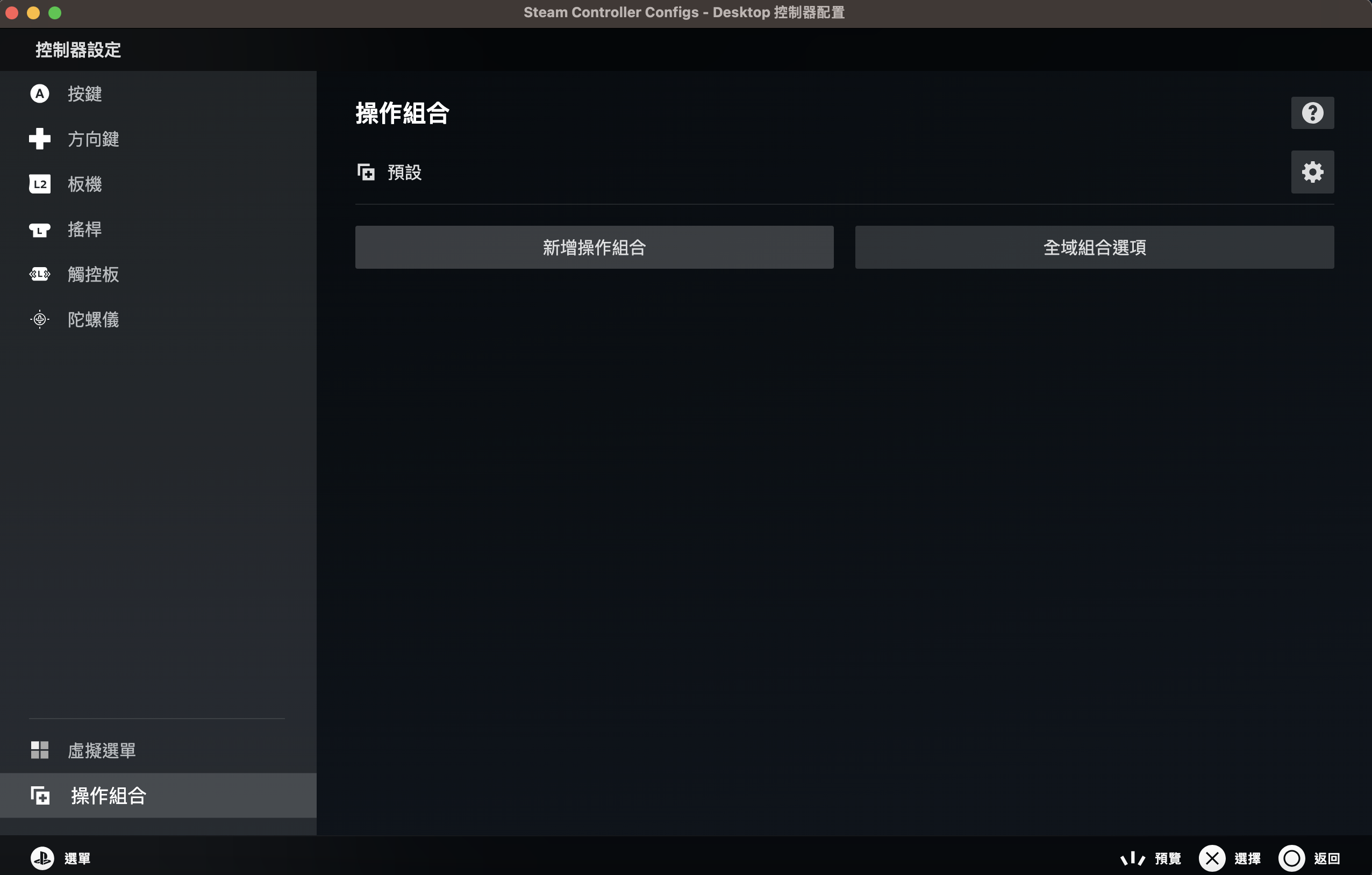
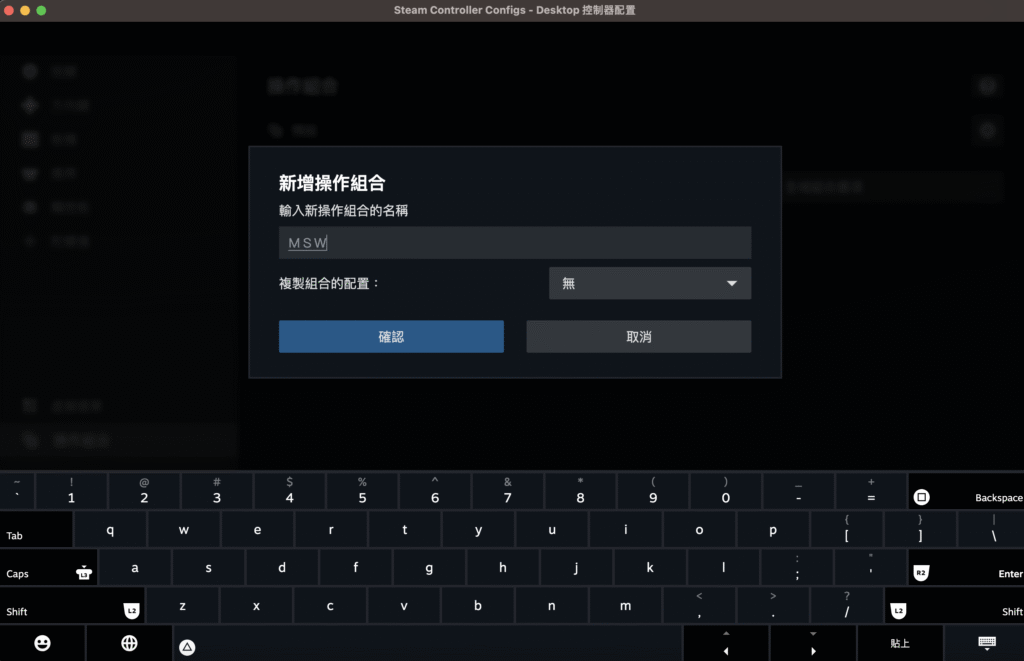
名稱 就打 MSW(我自己是這樣打 方便好記)
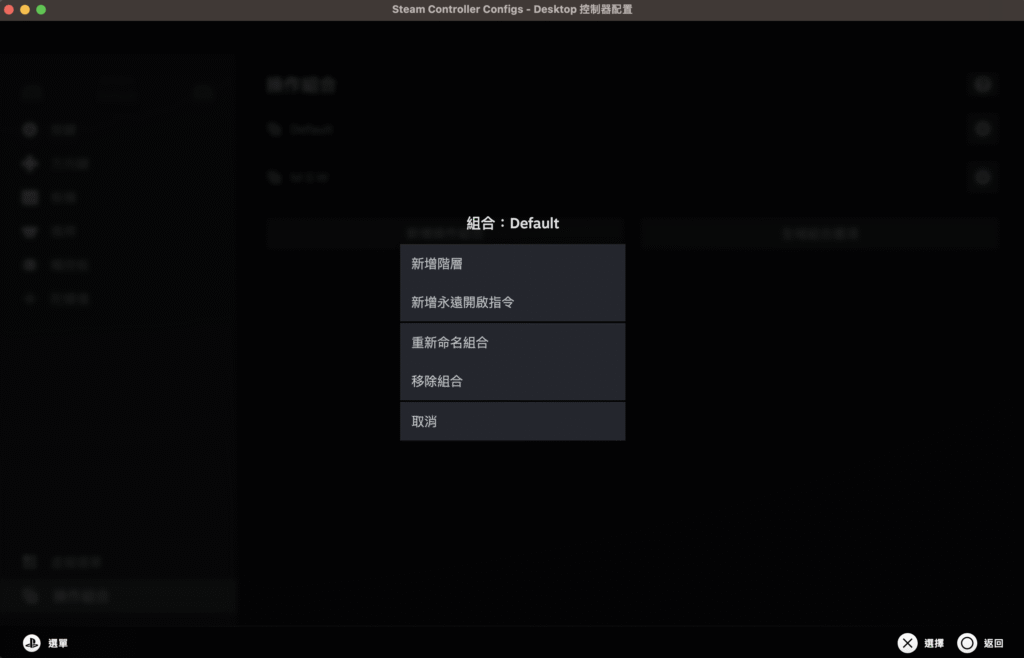
原本預設的,就直接移除組合
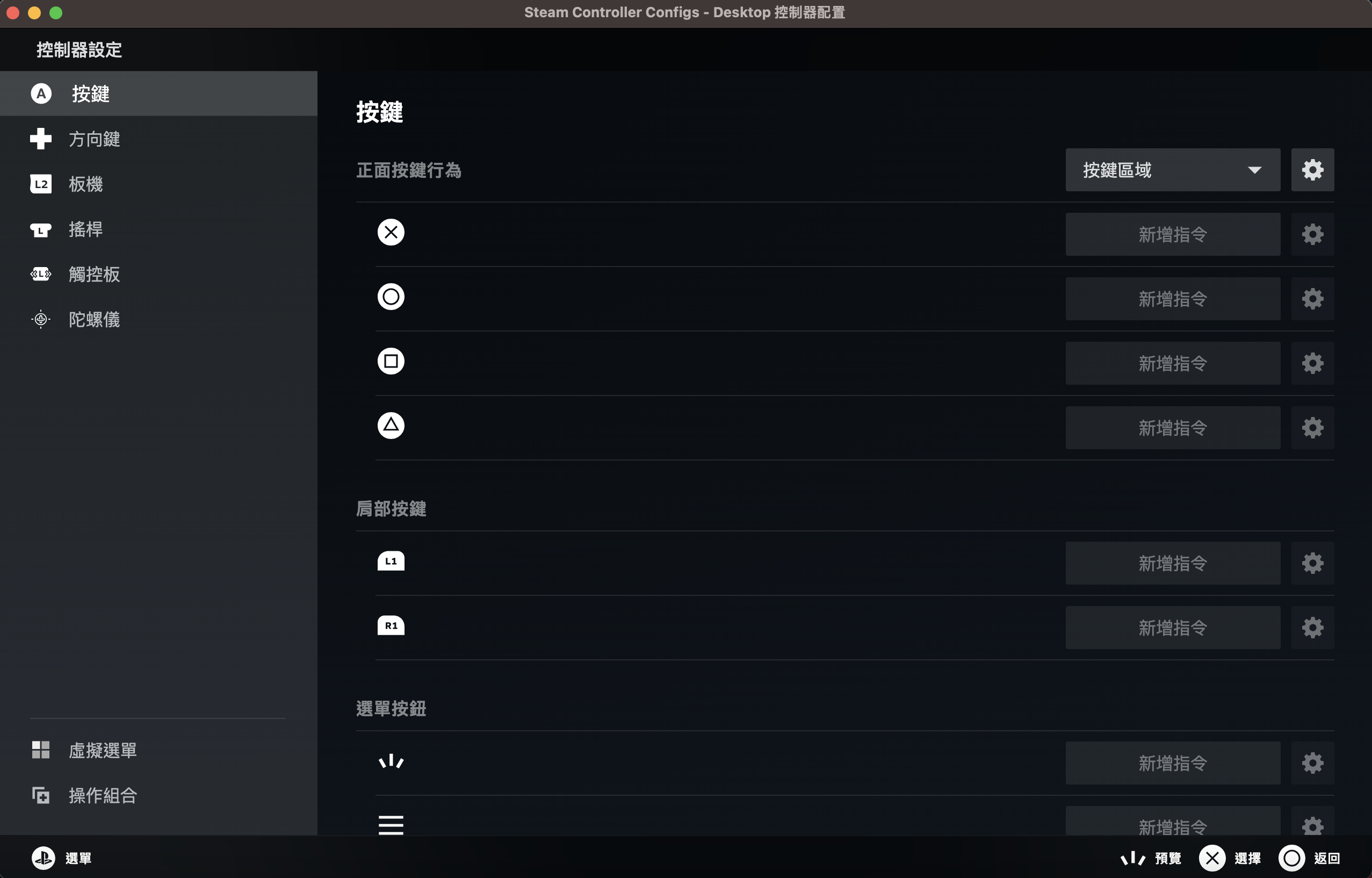
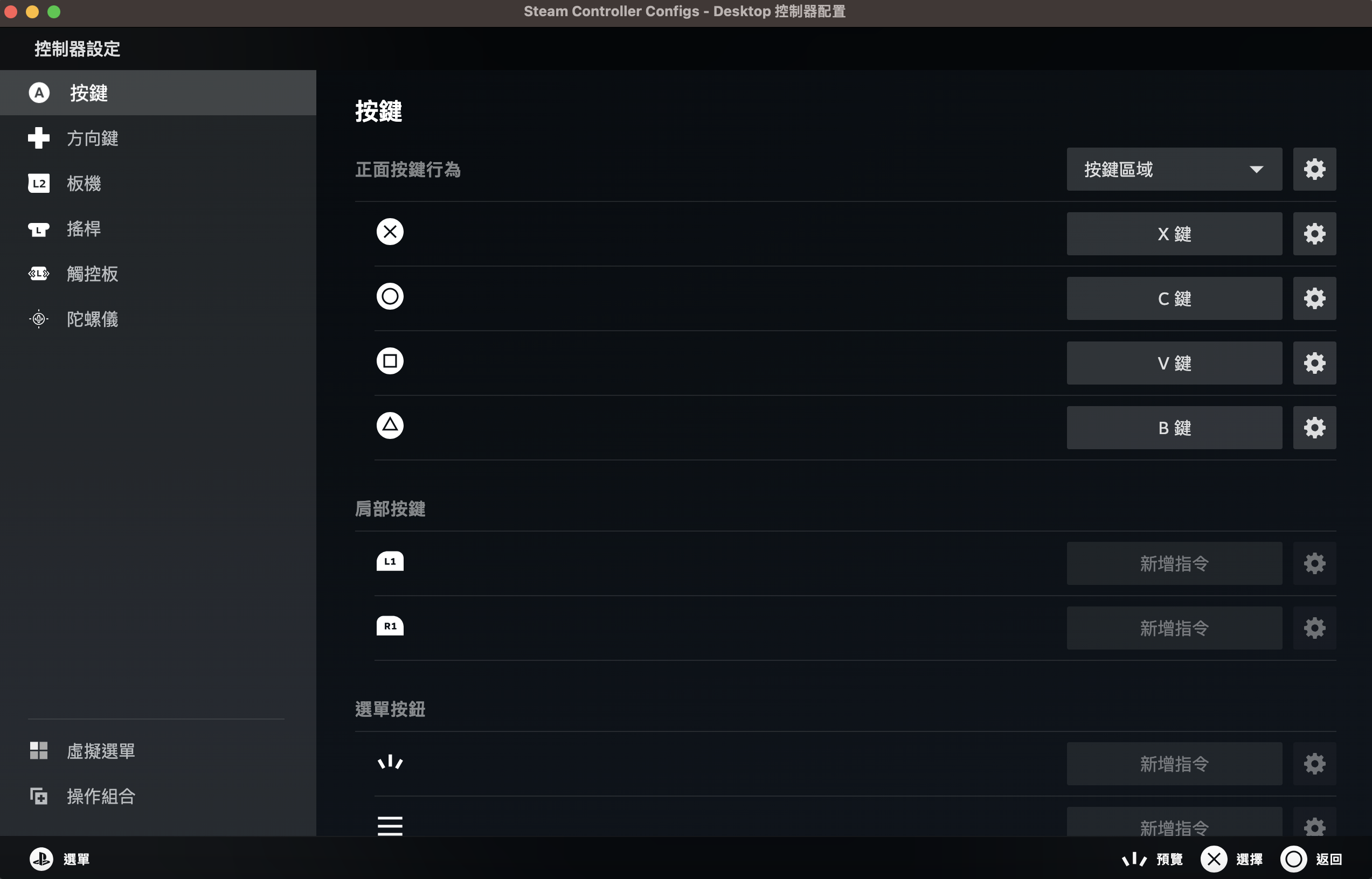
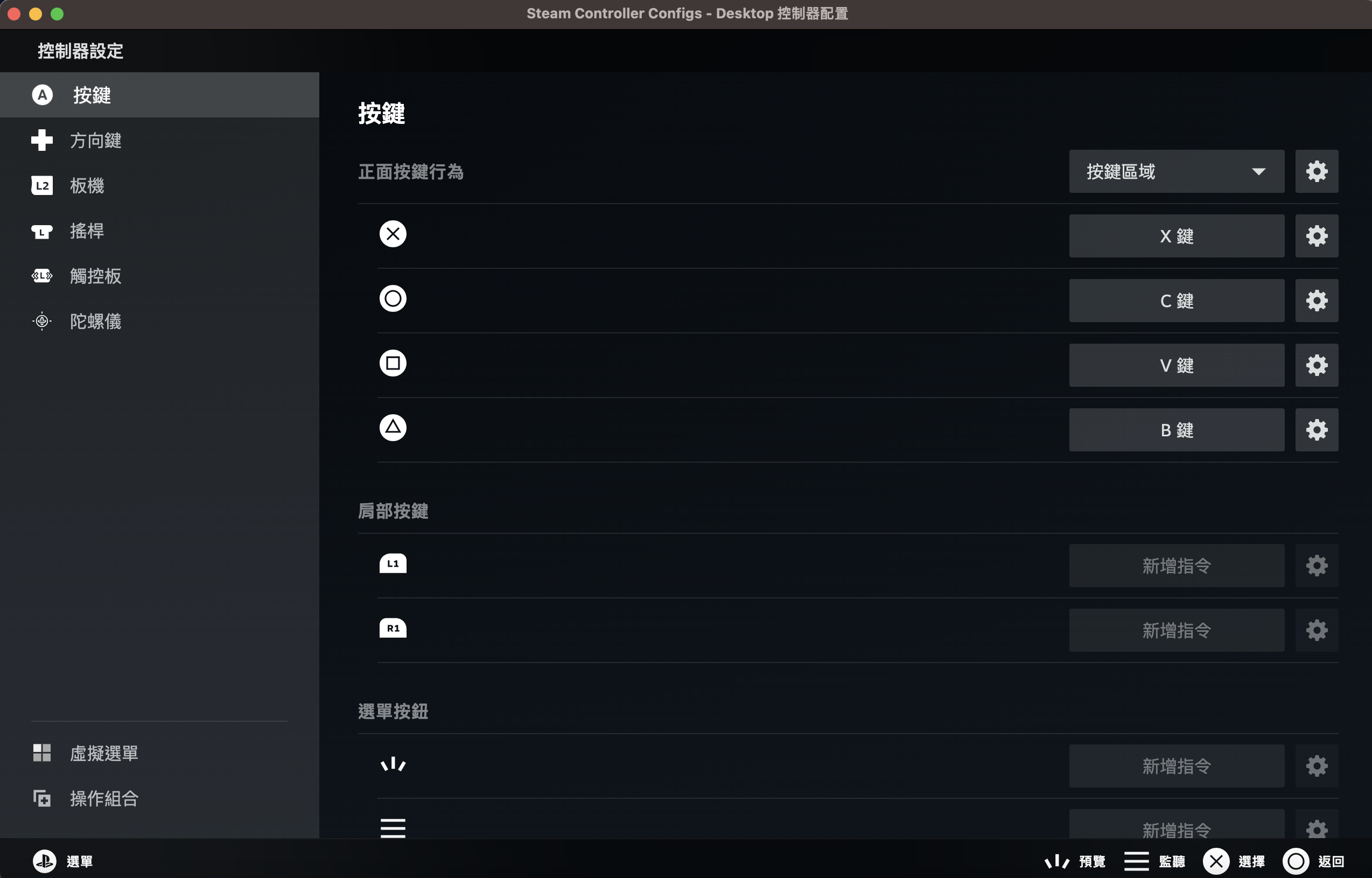
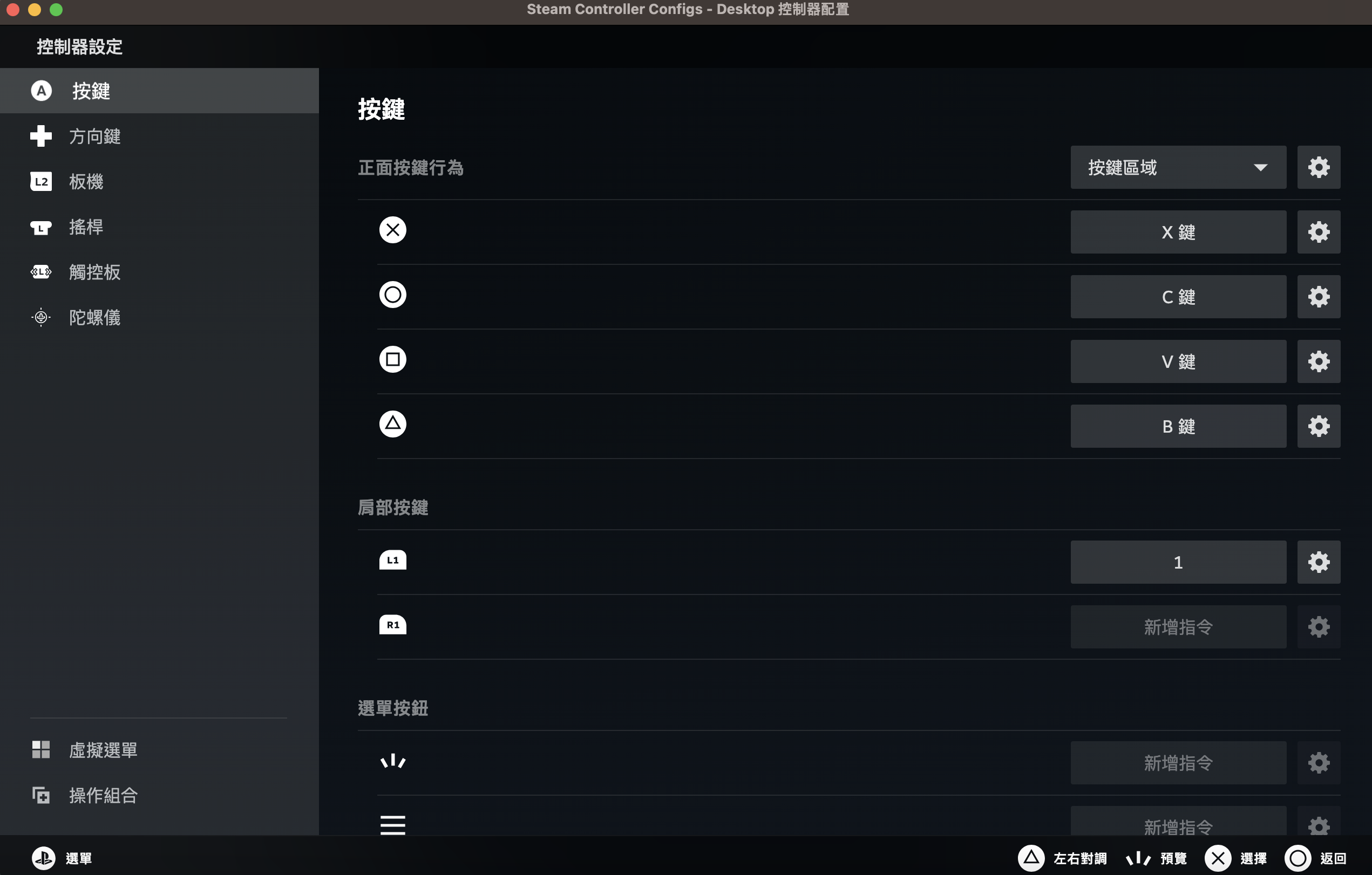
新增好的,你可以看到 有 出現 叉 圈 正方形 三角形了(原本預設的 只有 L1 R1)
直接點 新增指令 這就會轉跳到 要將 鍵盤上的哪個指定 用在 叉鍵,意思就是 按 叉鍵 會有出現甚麼指令( 例如 空白鍵 Enter鍵等)
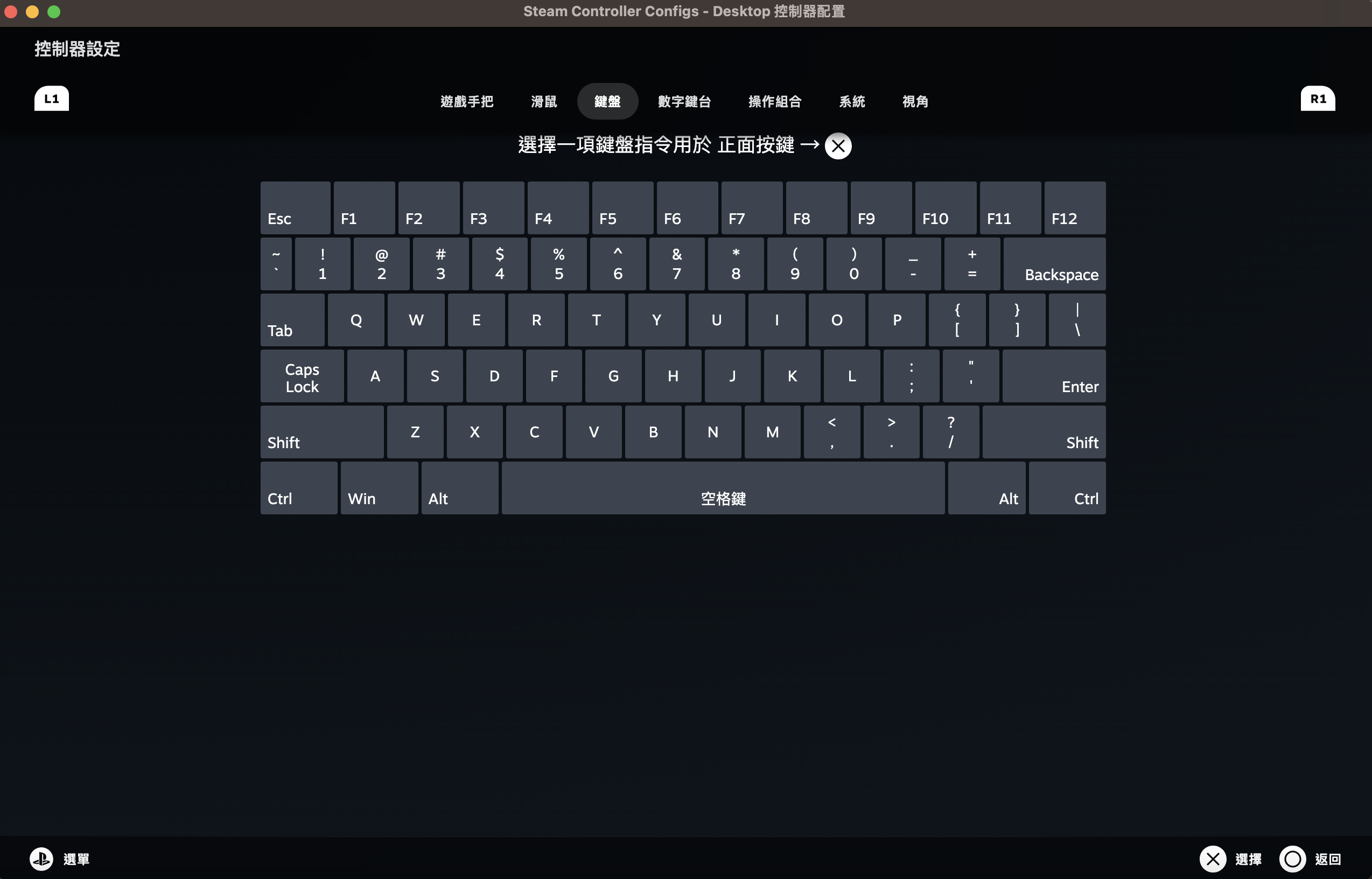
這我自己 隨便設的(不用參考我的),看你楓之谷 Artale的按鍵怎麼擺 就怎麼設定指令
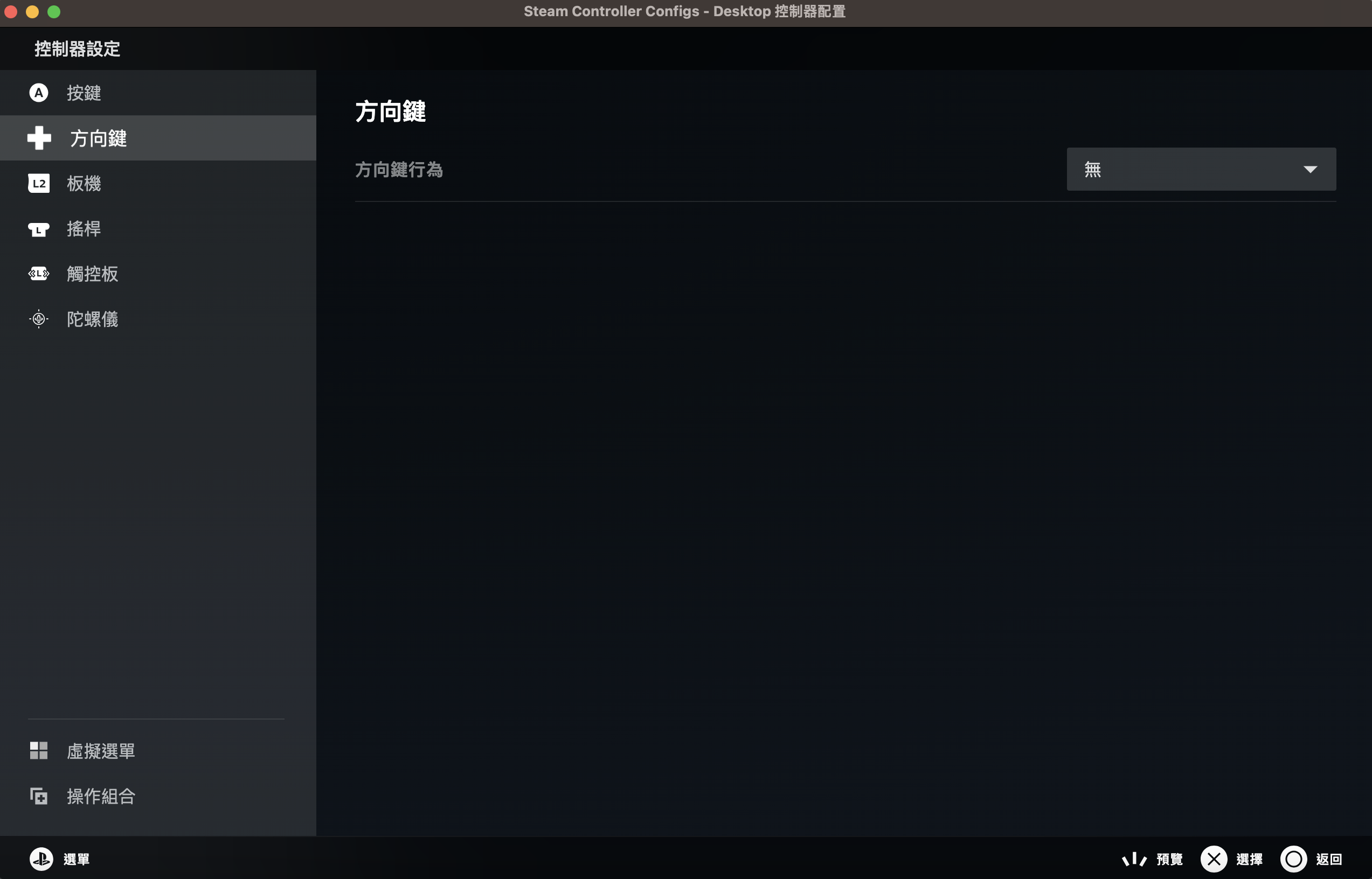
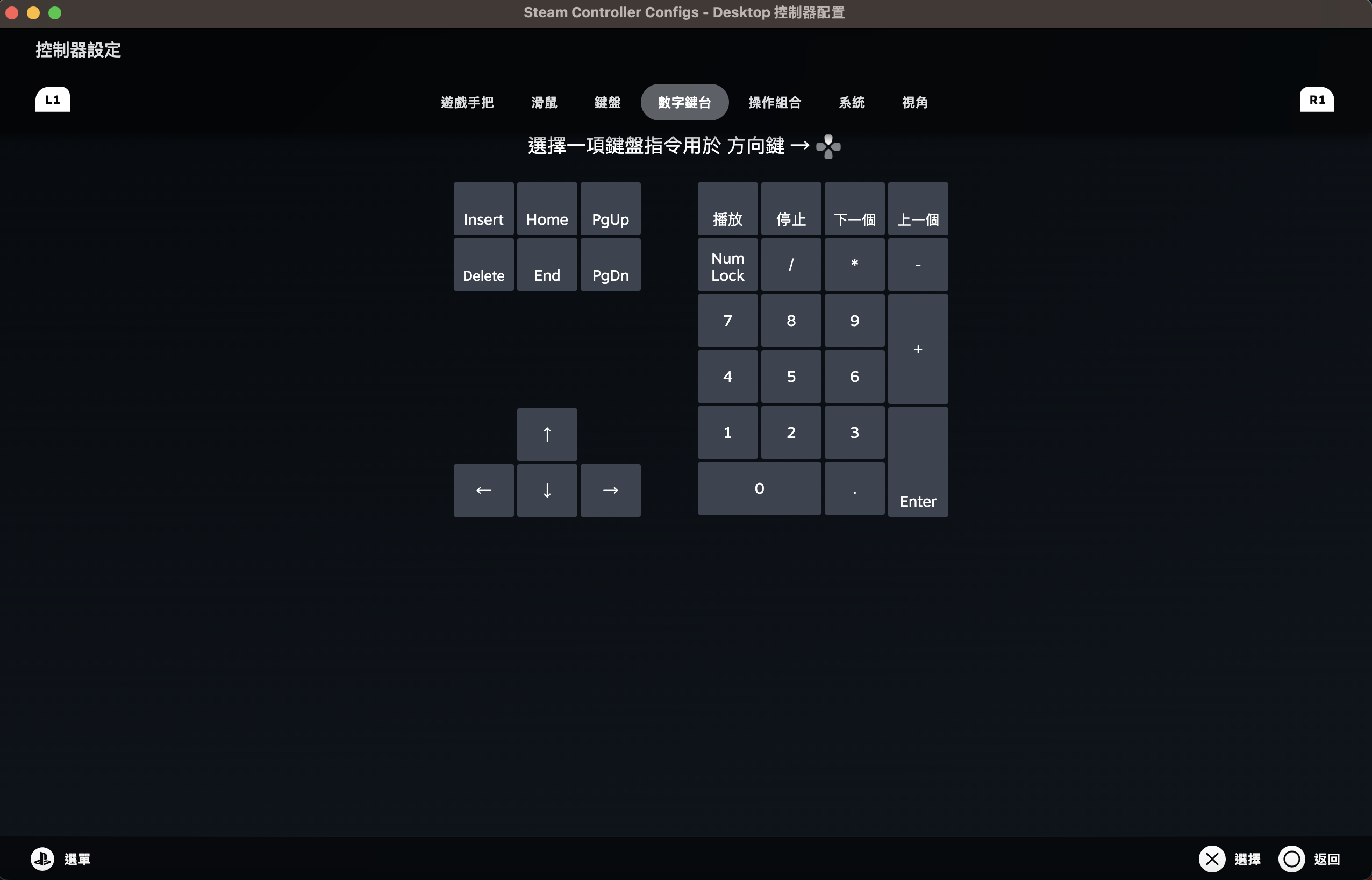
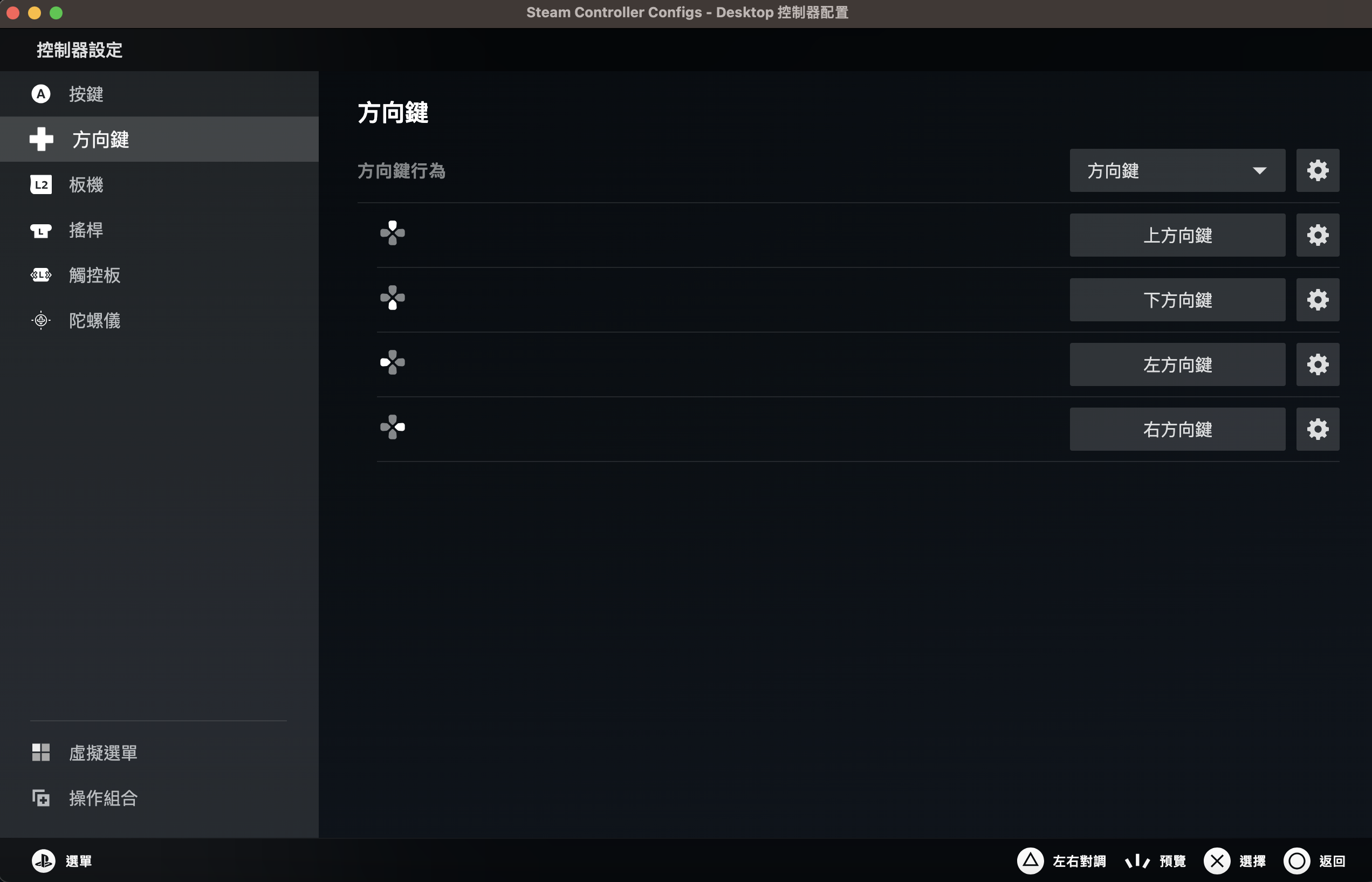
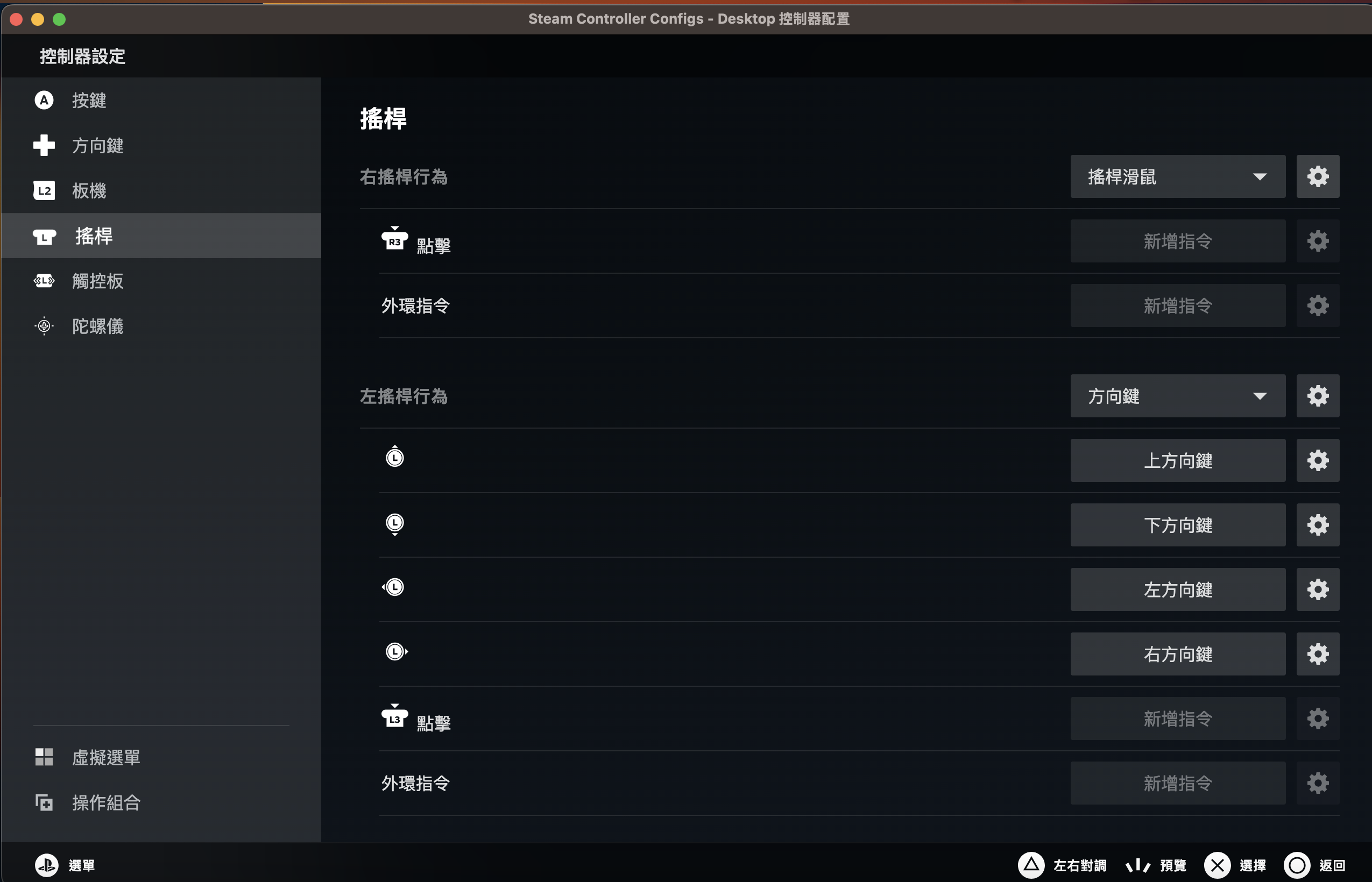
再來是 十字鍵,通常會用來設定成 移動,所以就是變成 鍵盤的 上下左右。
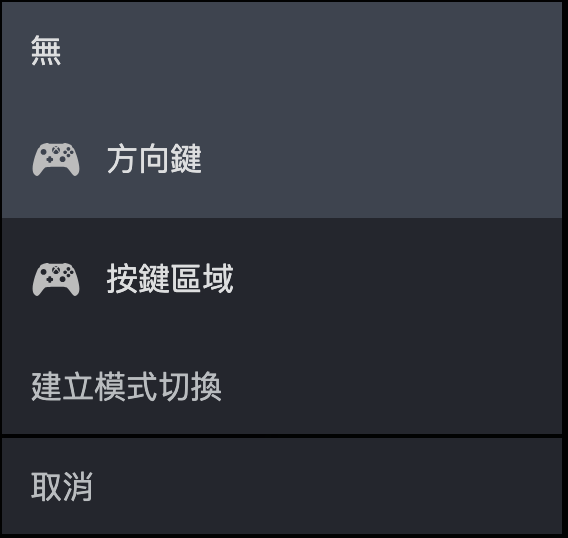
行為 要選 方向鍵
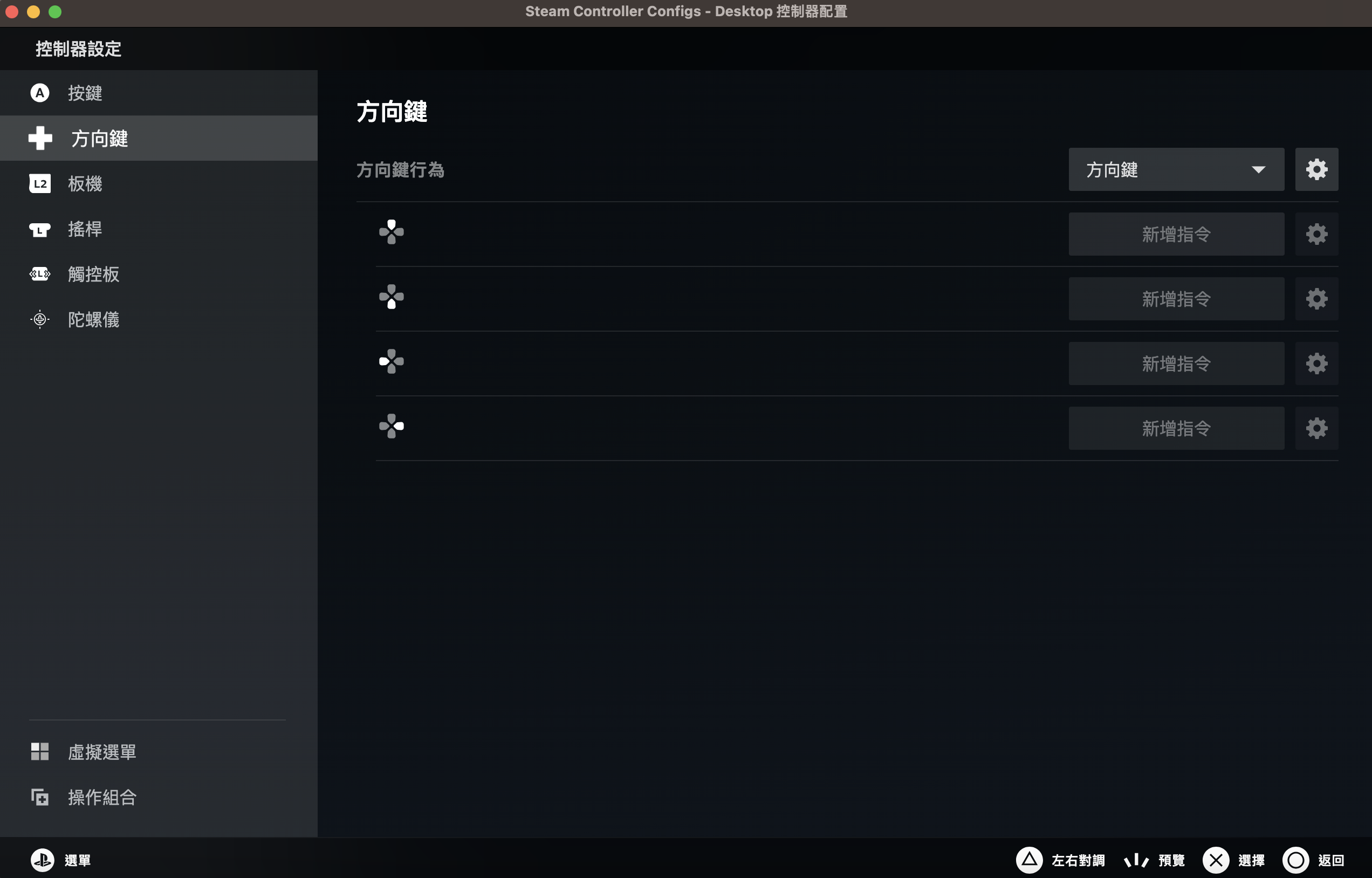
點 新增指令 > 對應的 上下左右 新增進去。
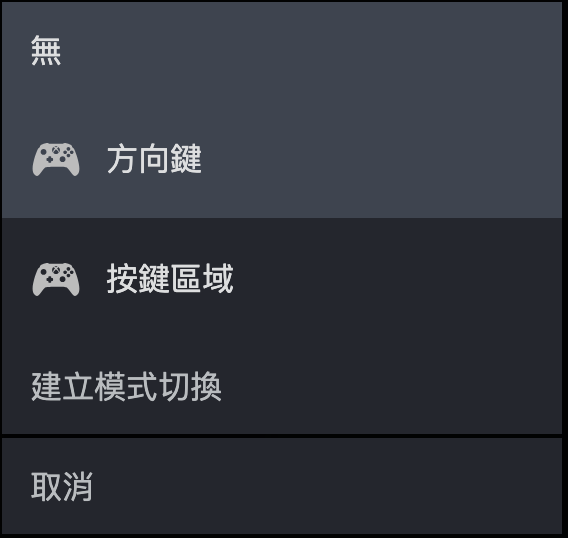
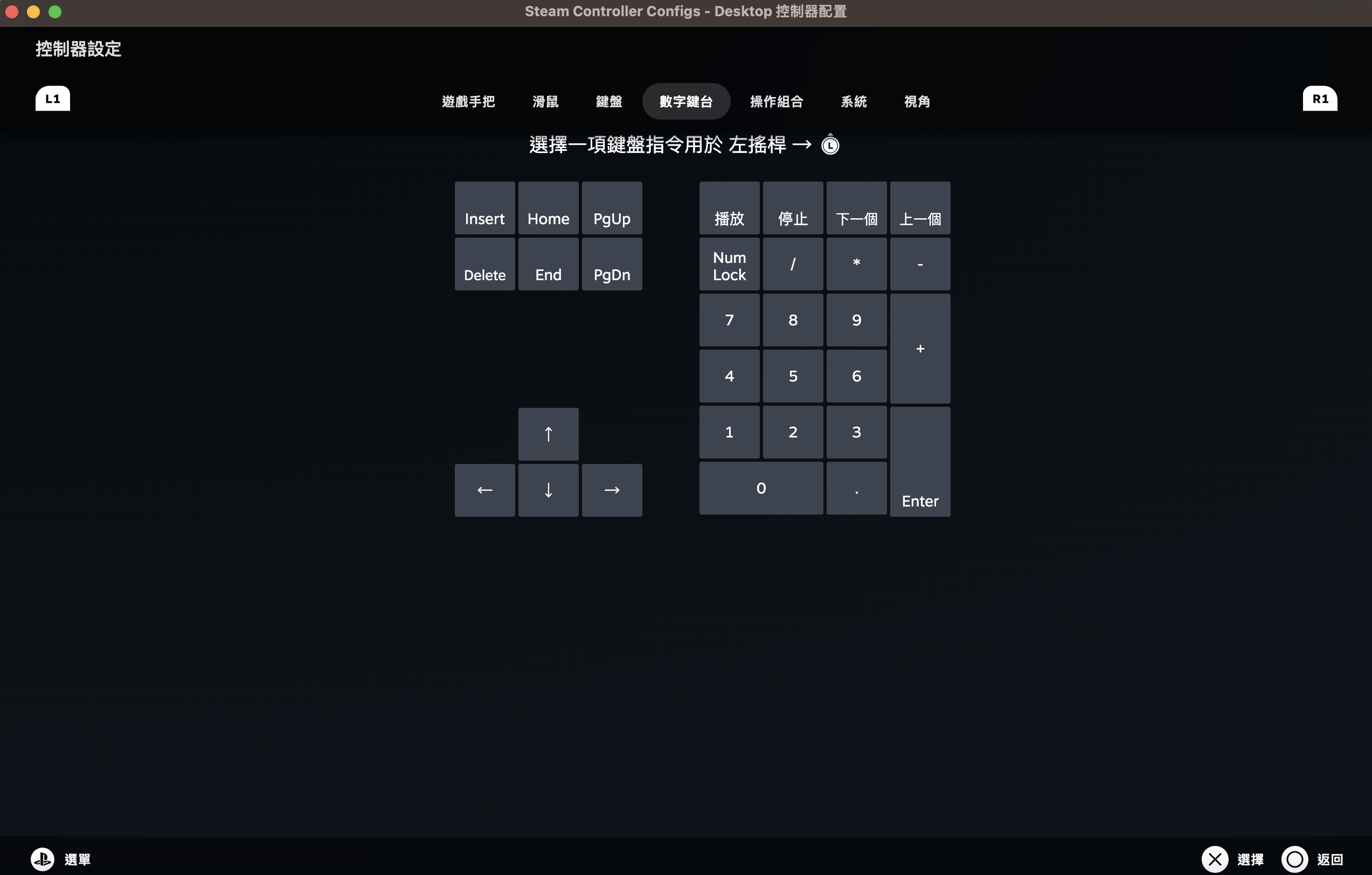
再來是 左右搖桿,左搖桿 還是設定 移動(設兩個移動 就是 看你用哪個順手)> 左搖桿 行為 選 方向鍵
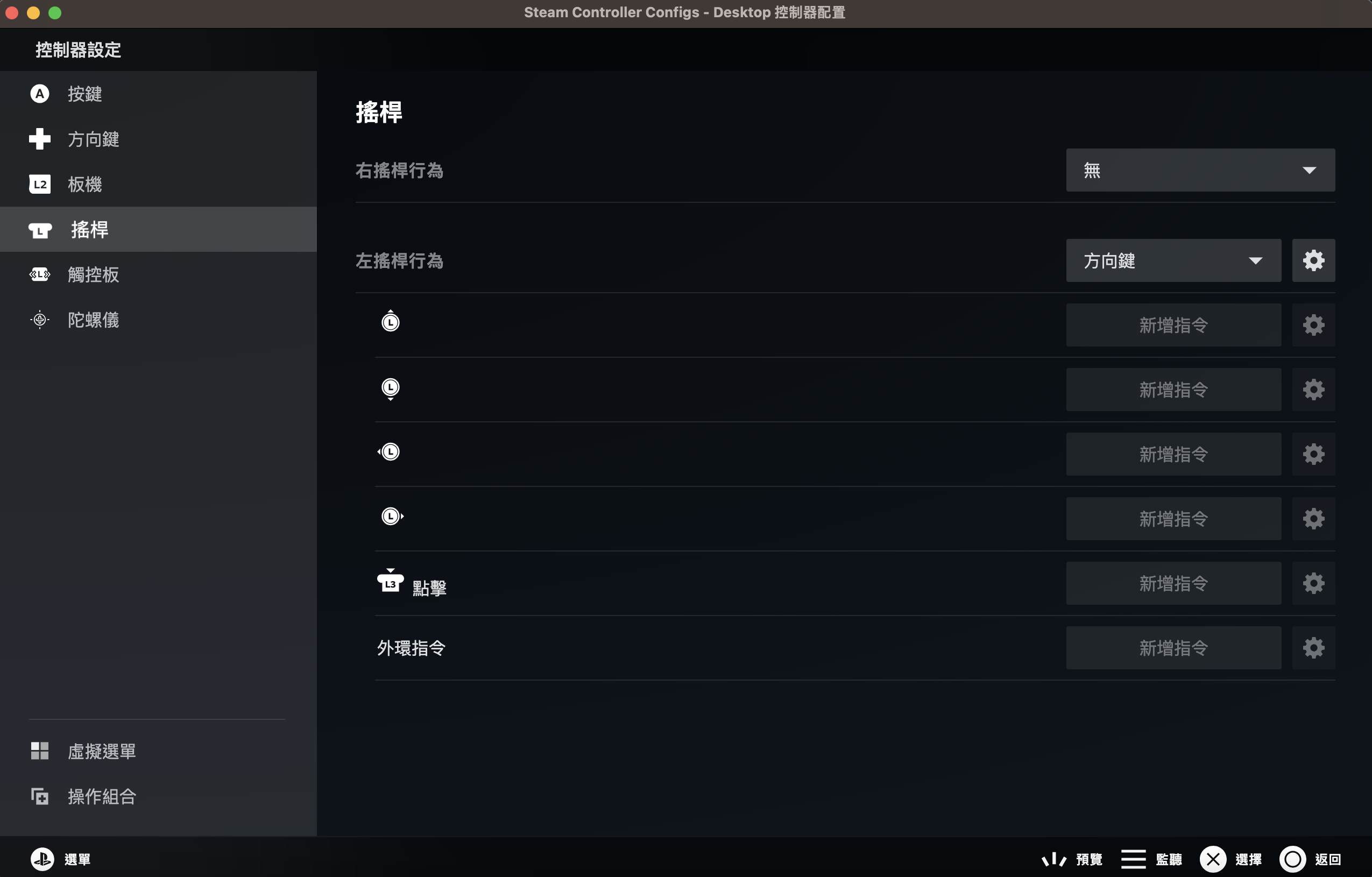
點 新增指令 > 對應的 上下左右 新增進去。
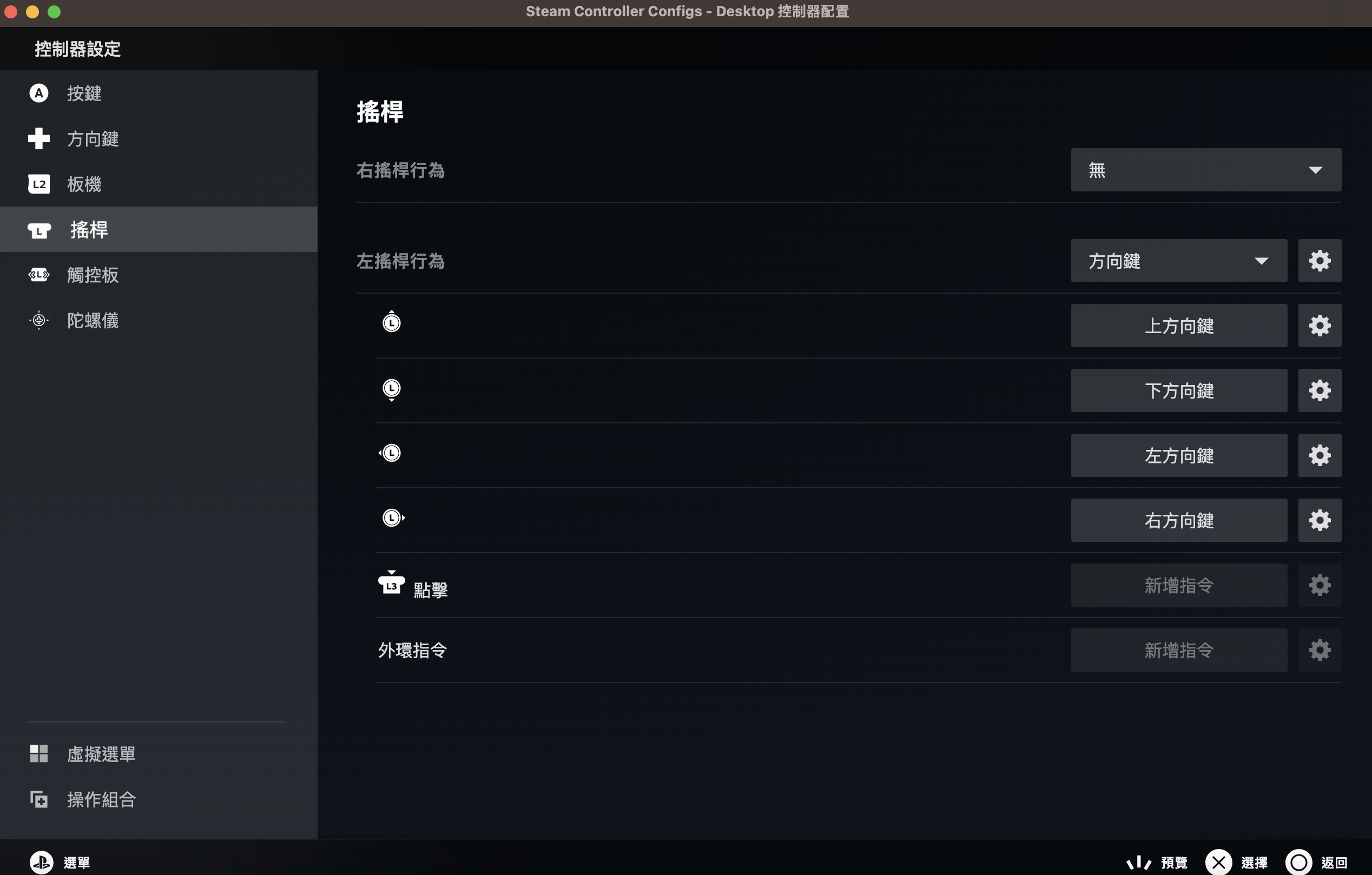
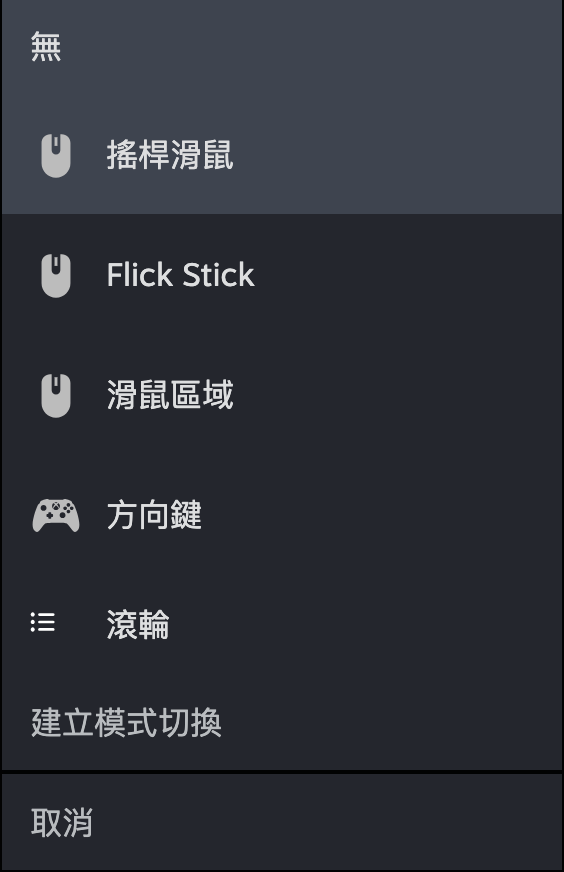
再來是 右搖桿(拿來當 滑鼠鼠標) 很方便,行為 選 搖桿滑鼠
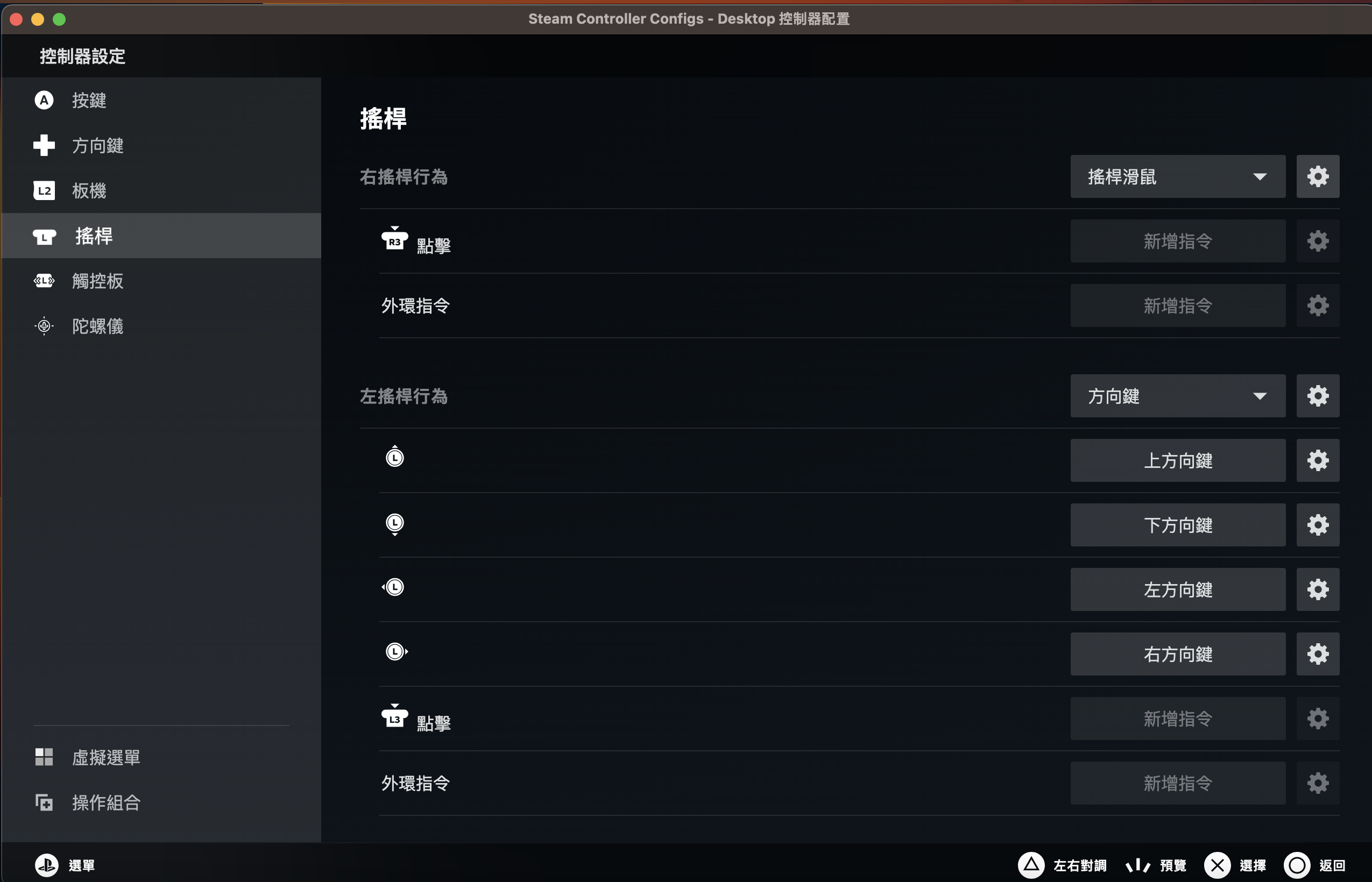
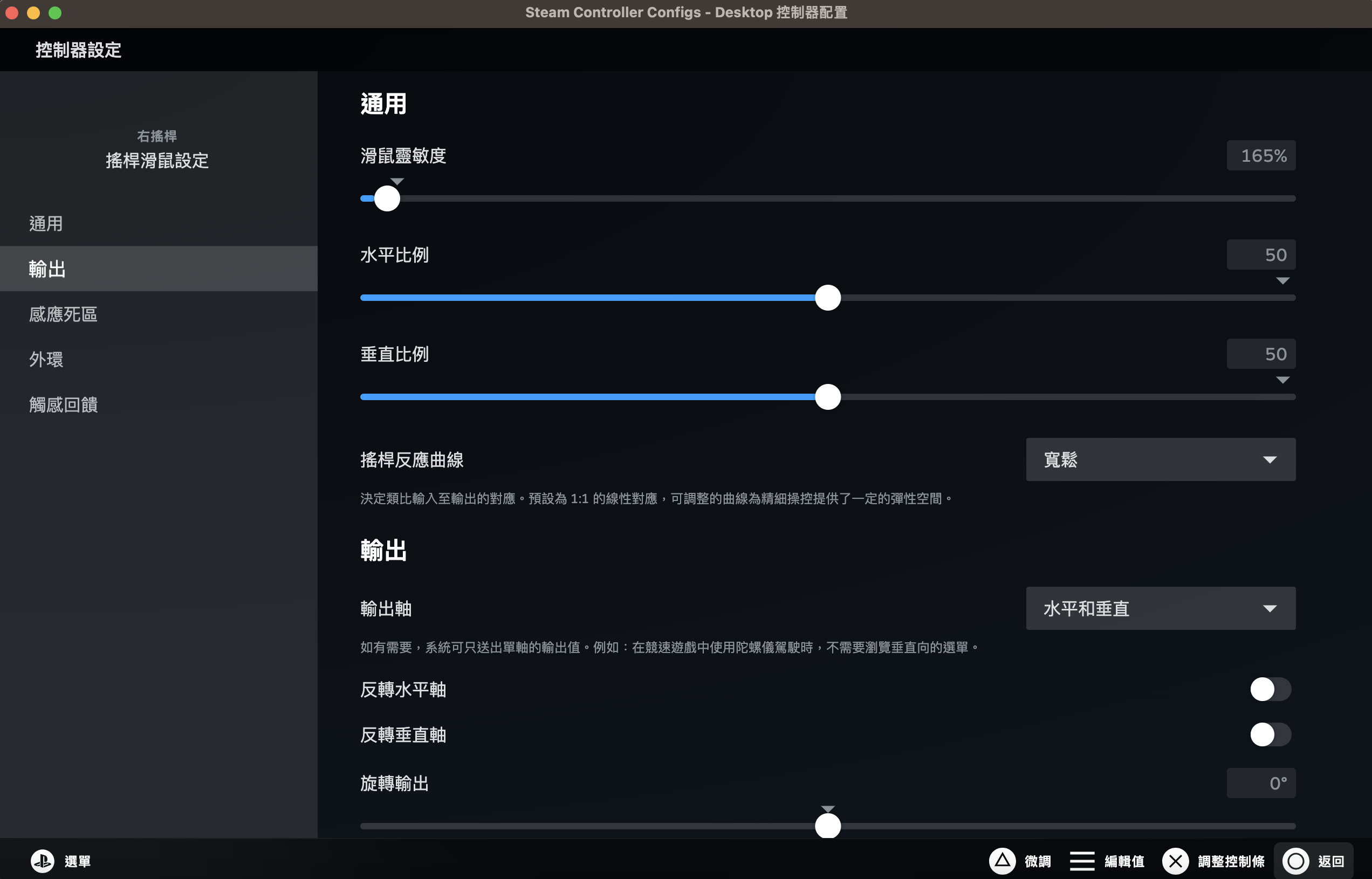
點 齒輪鍵,用來調整 鼠標靈敏度, 還有 調整 水平 跟 垂直 的移動距離
這邊 你自己 慢慢調,每個人習慣的靈敏度 的 移動距離不同。
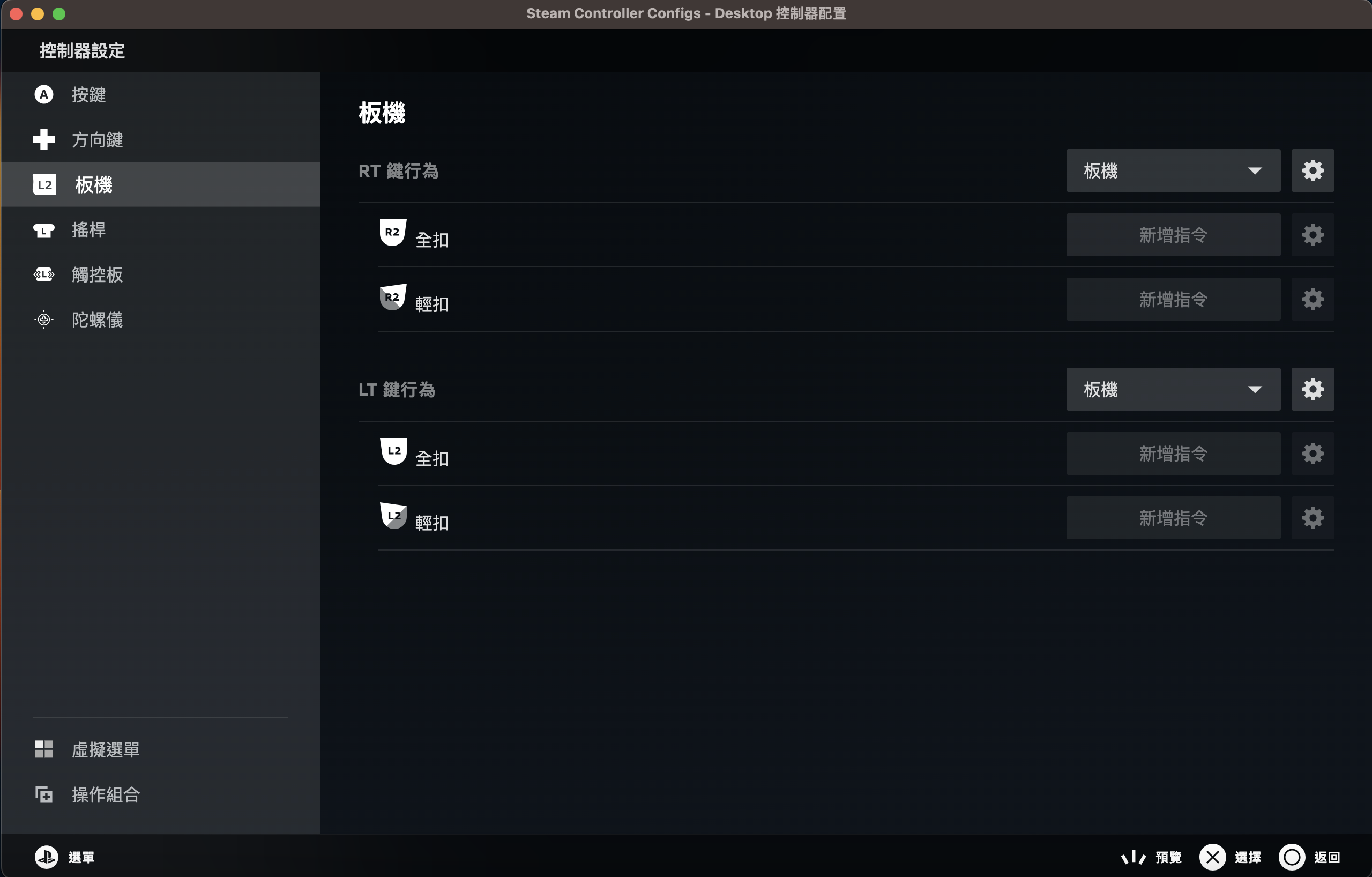
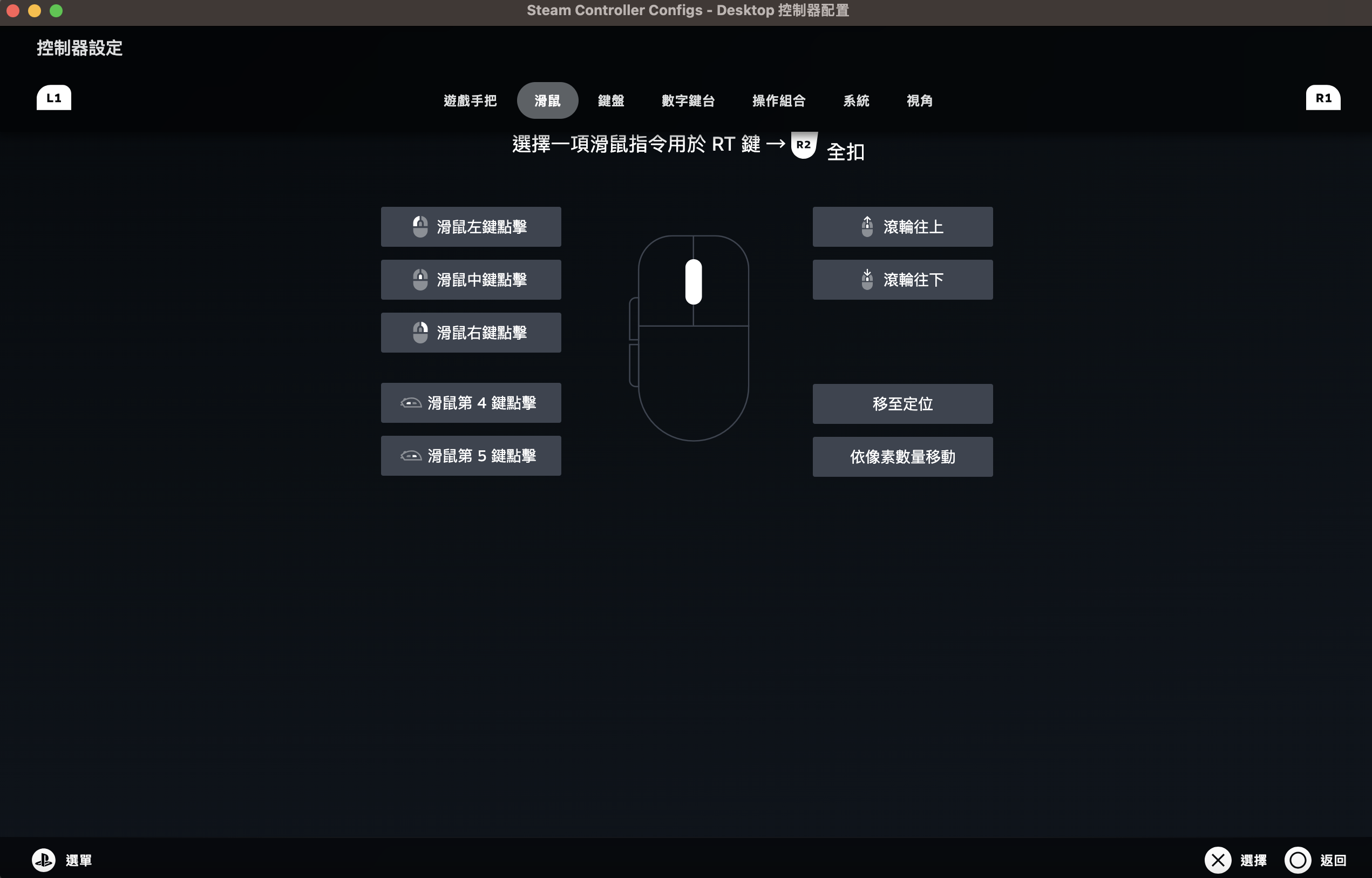
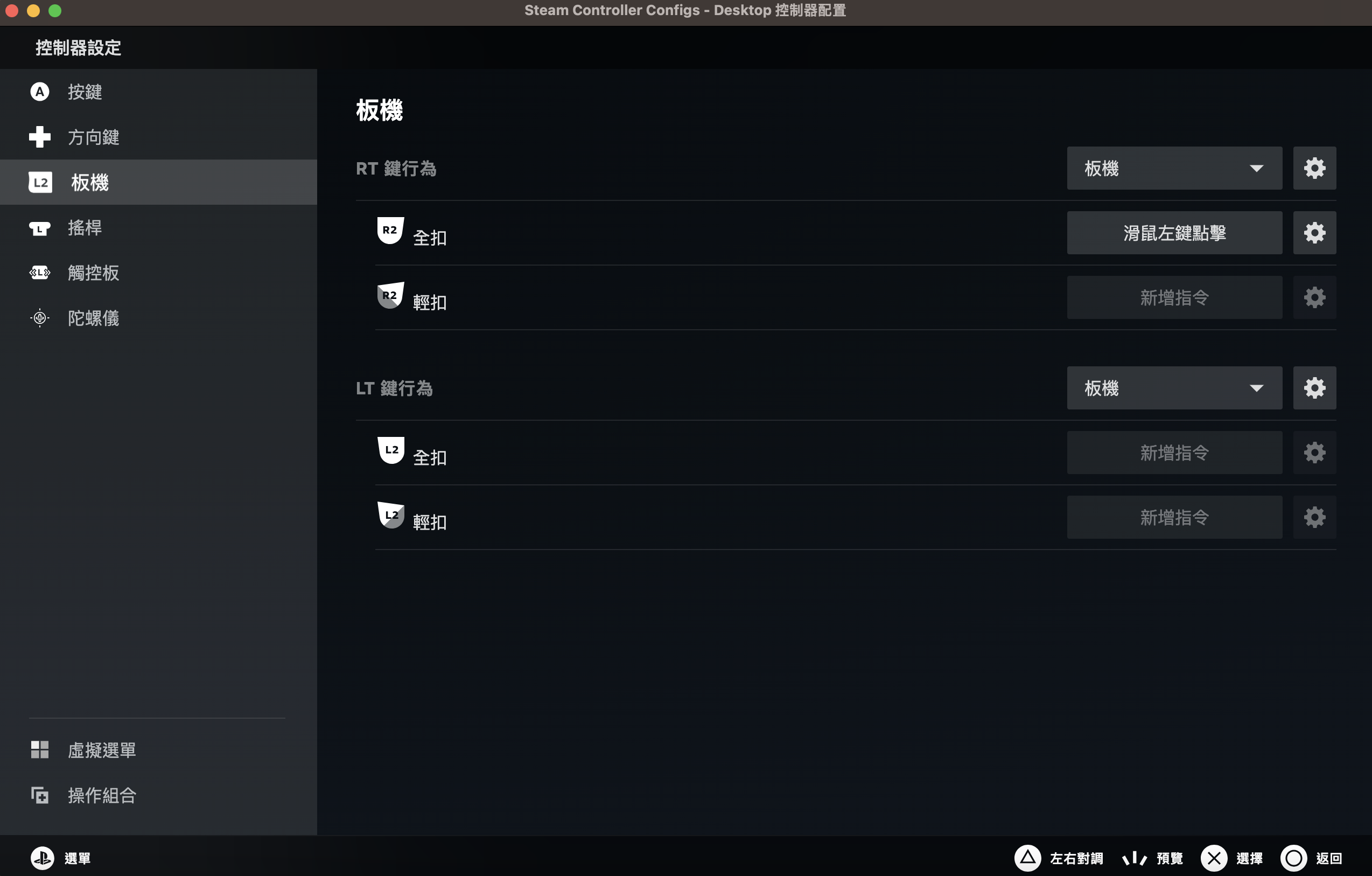
R2板機,我都當 滑鼠左鍵點擊,也是方便操控。
再額外多新增的 肩鍵 R1 L1,這很適合當 輔助技能的位置,可以放0~9(英文字母上排的 數字)
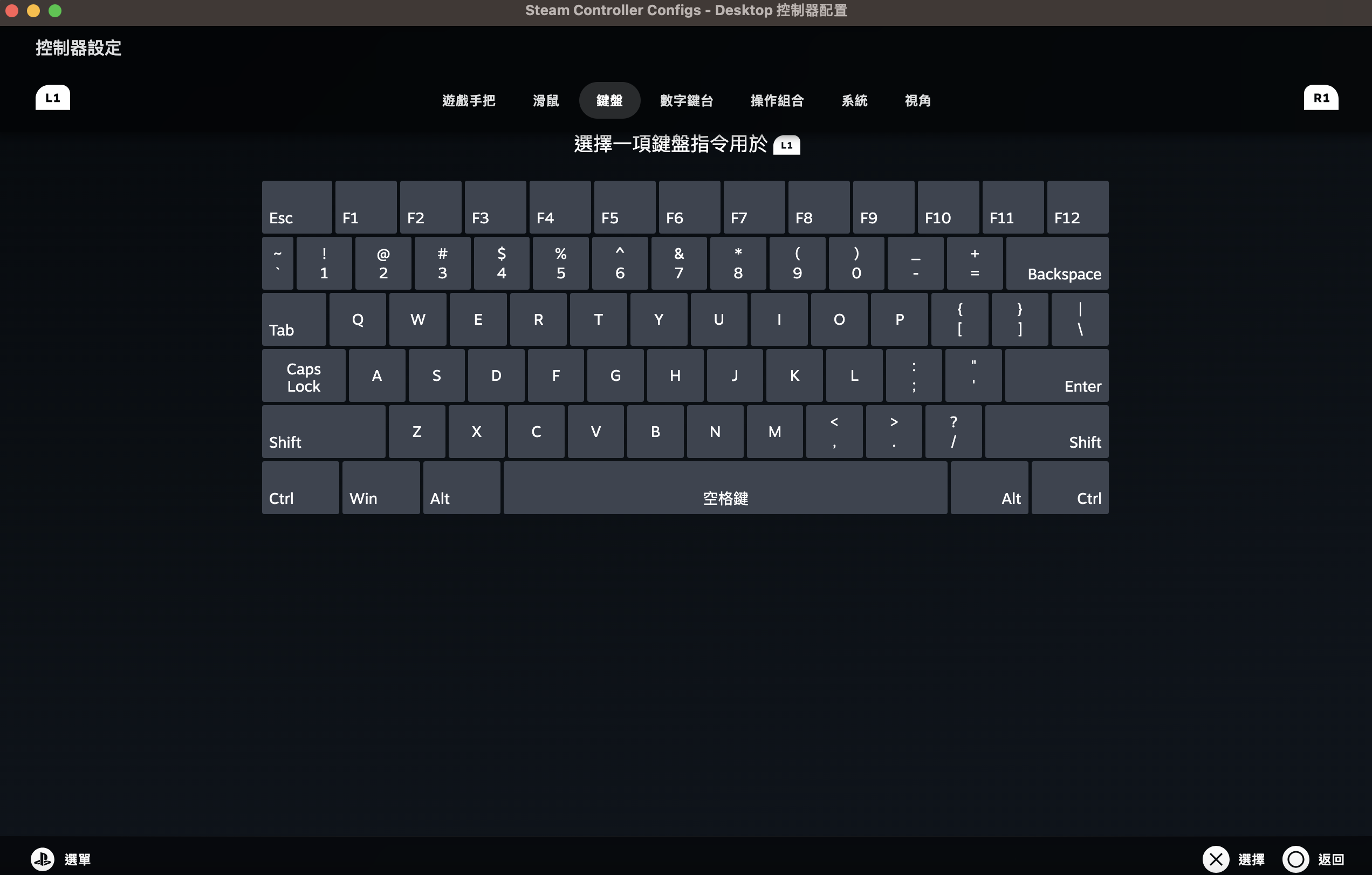
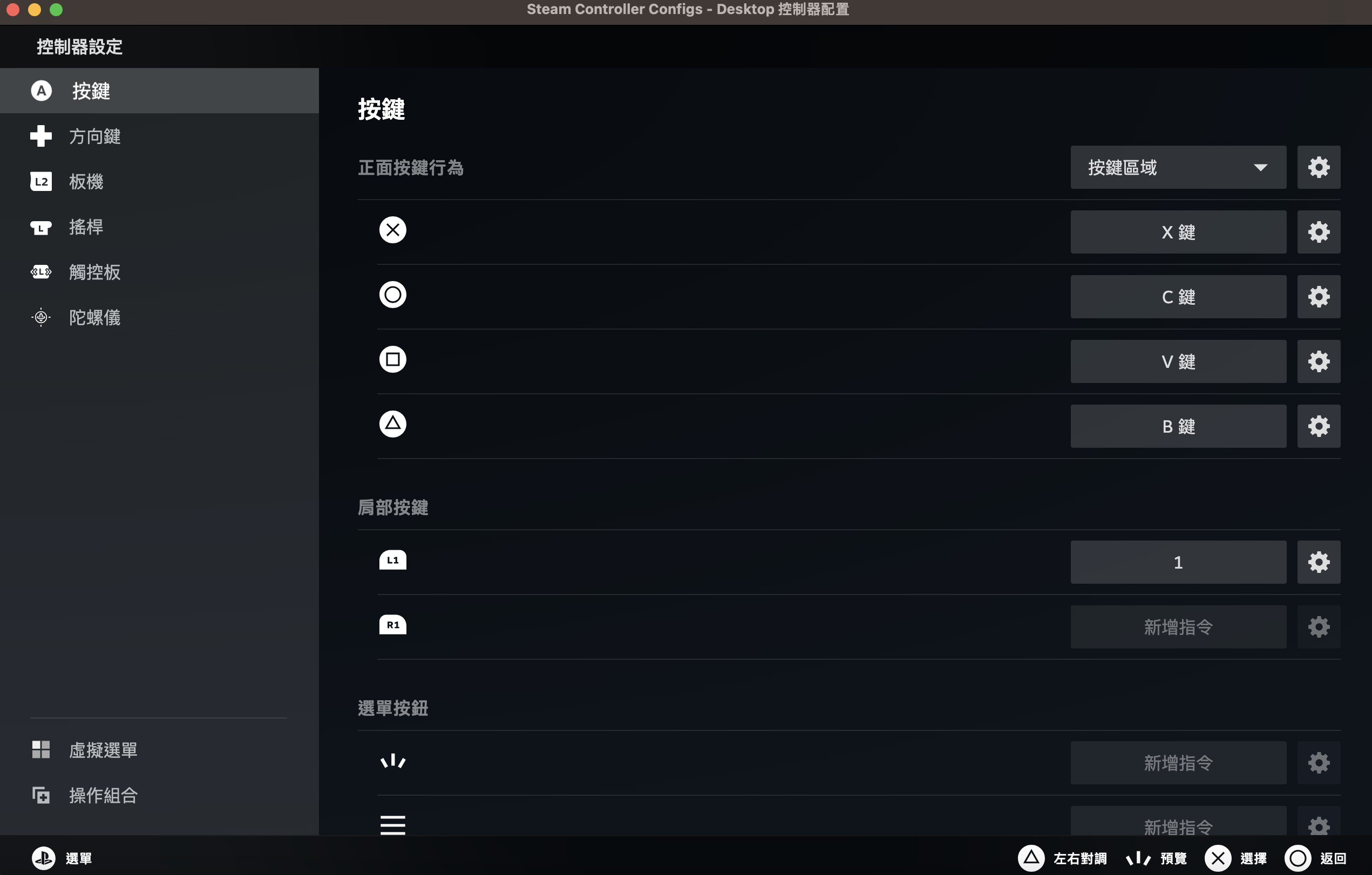
都設定好之後 按返回(右下角) > 再 按一次 返回(右下角) > 就會回到 控制器頁面
打開遊戲
直接搜尋 MapleStory Worlds (https://maplestoryworlds.nexon.com/zh-tw/play)
登入帳號 > 啟動遊戲
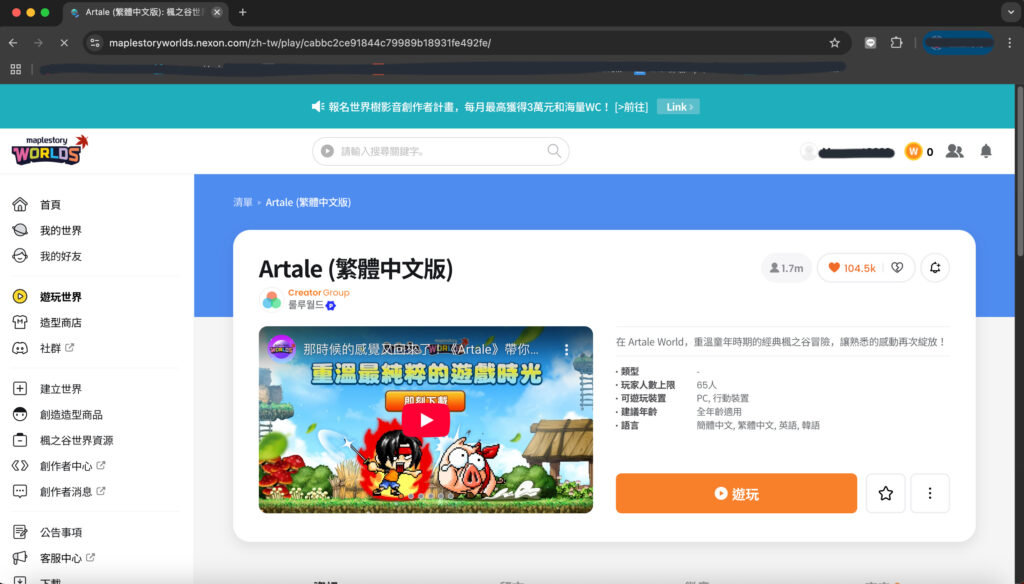
通常 會跳出 NexonPlug ,要點開啟。
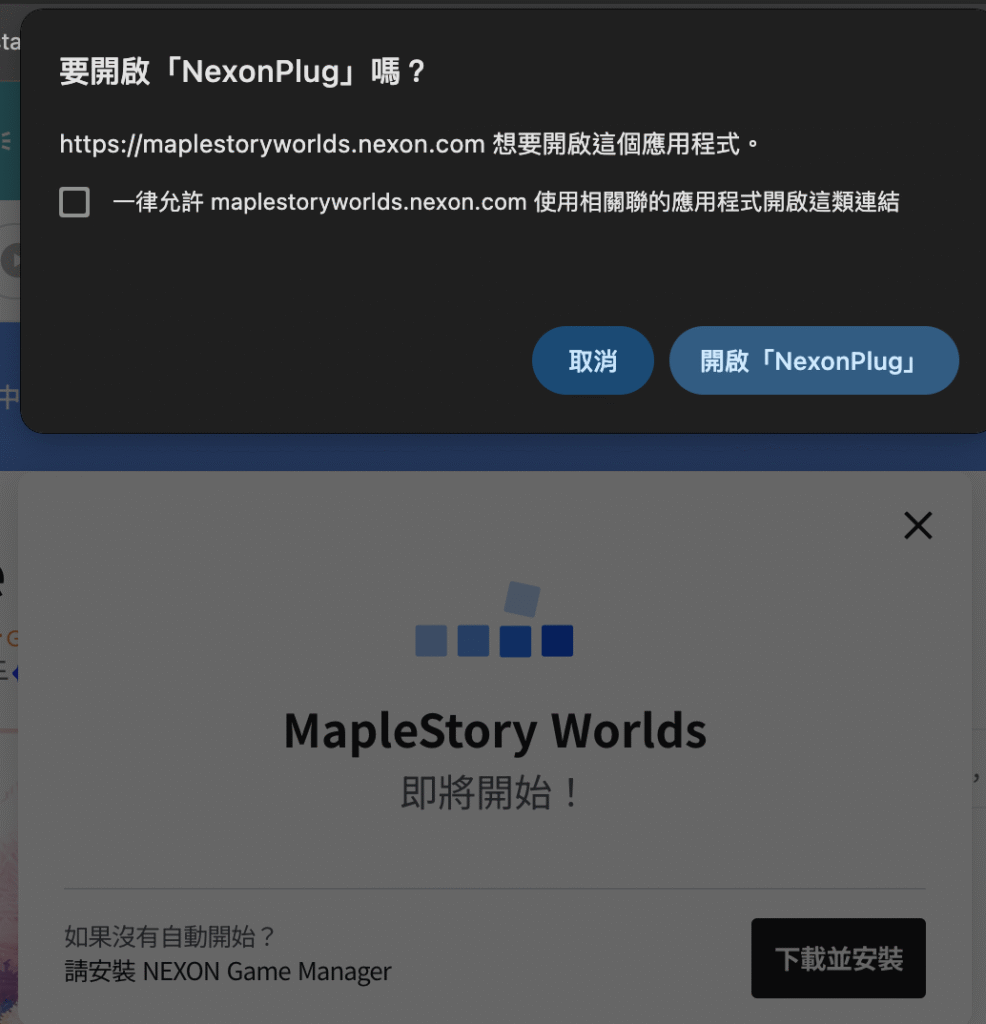
遊戲會開始運行 就會跳出畫面了 就可以登入進去遊玩了。
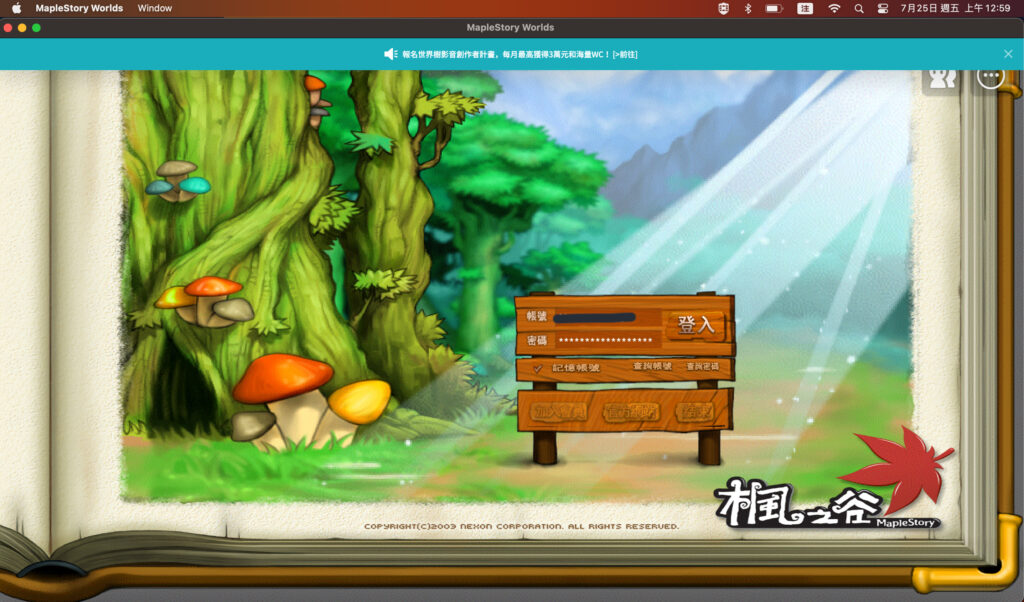
實際操控畫面
發佈留言