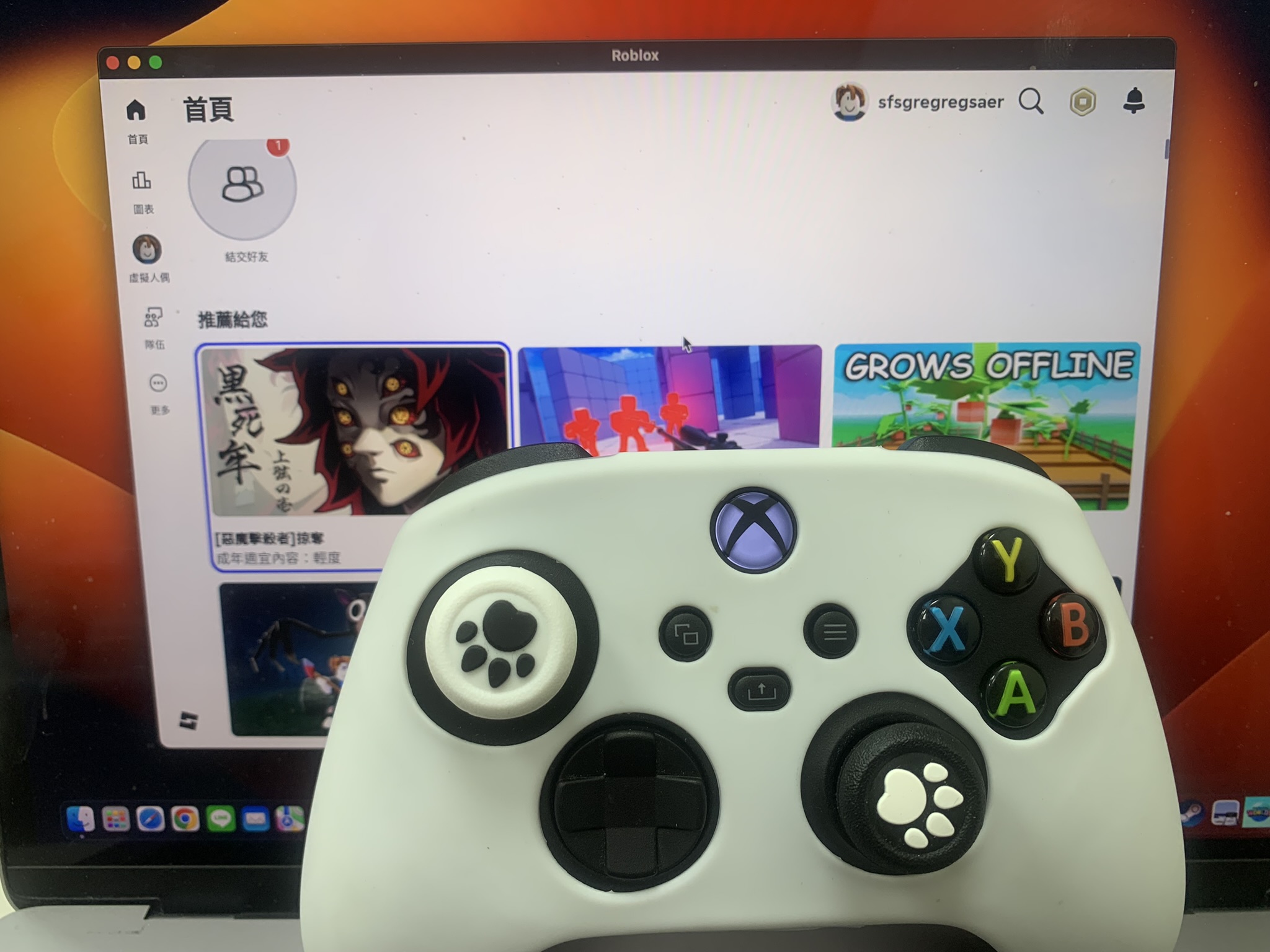
前置準備
- 1.準備Mac (能確定穩定開 Roblox)
- 2.拿出你的手把(PS4手把、PS5手把、XBOX手把,或者是 NS Pro手把 都可以,已實測 這些手把都可以用在 Roblox)
- 3.下載Roblox(https://www.roblox.com/download);辦個帳號
- 4.打開你的 Roblox,登入帳號
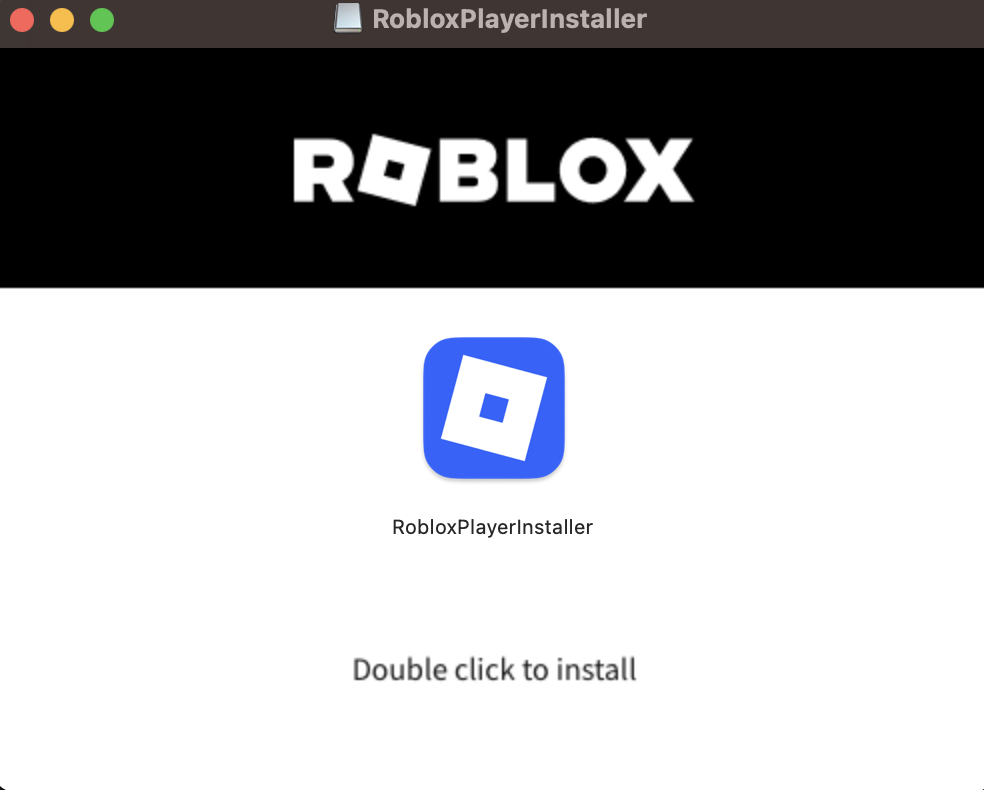
MAC版會是 dmg檔
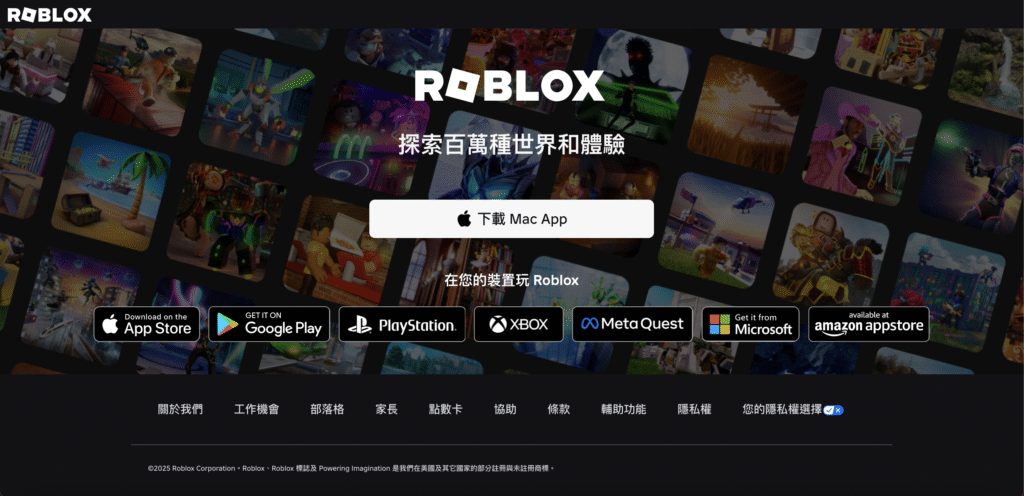
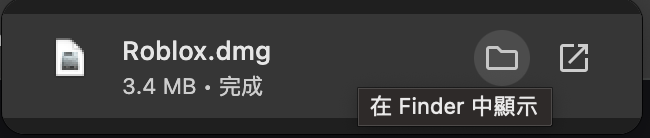
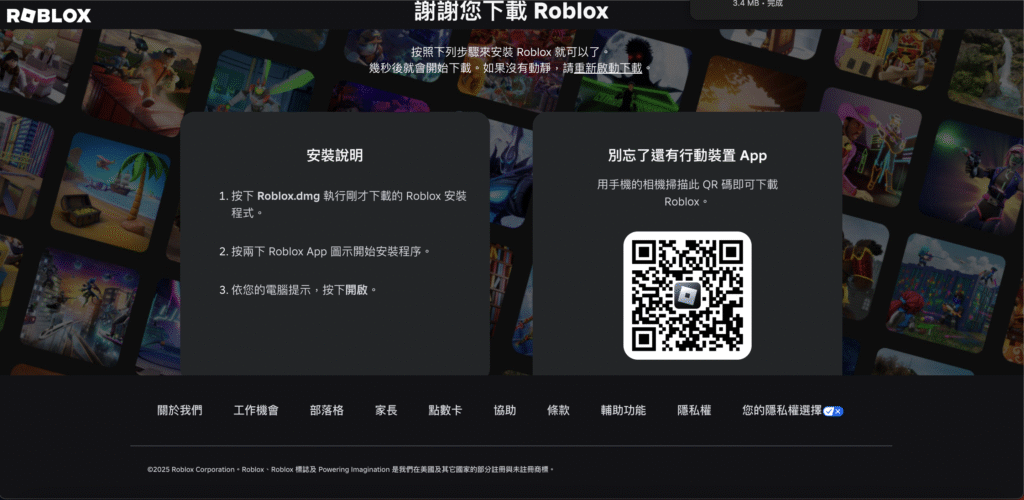
點開來 會是這樣,直接點兩下
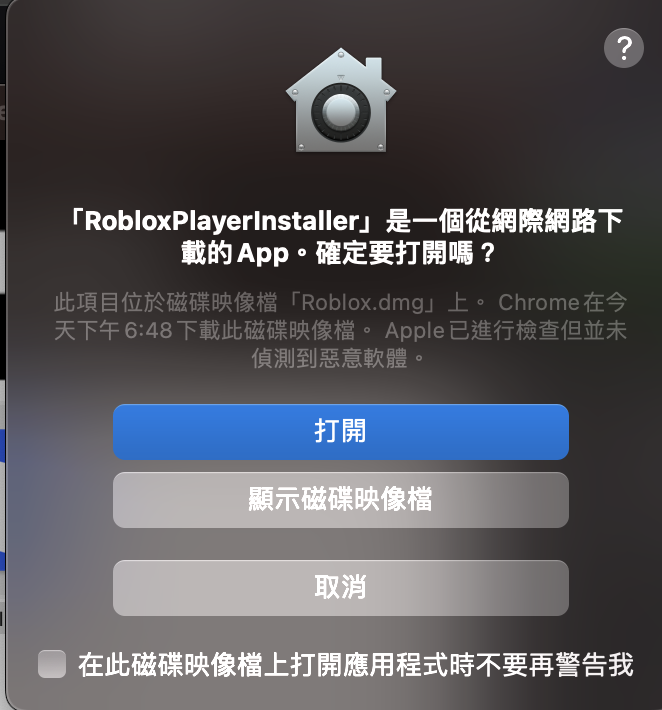
會跳出是否要安裝,點 打開 進行安裝
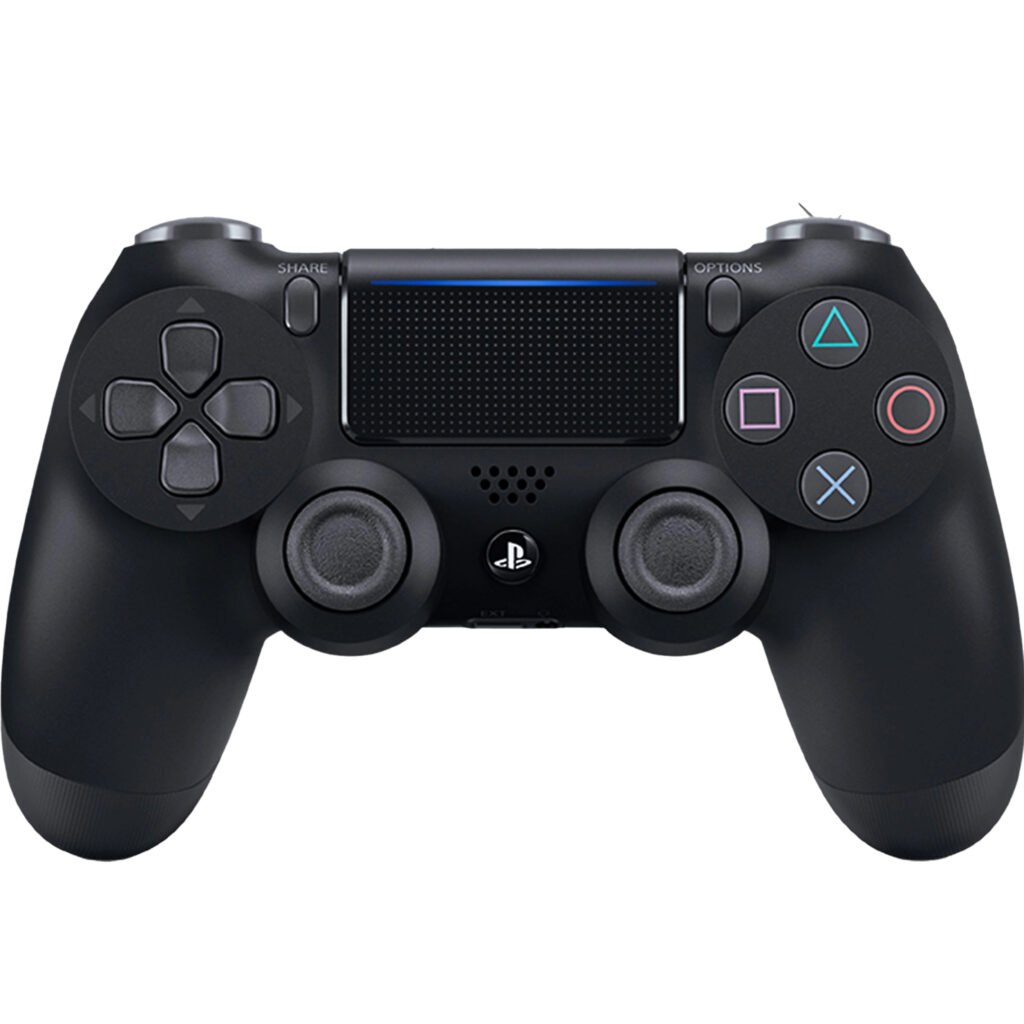
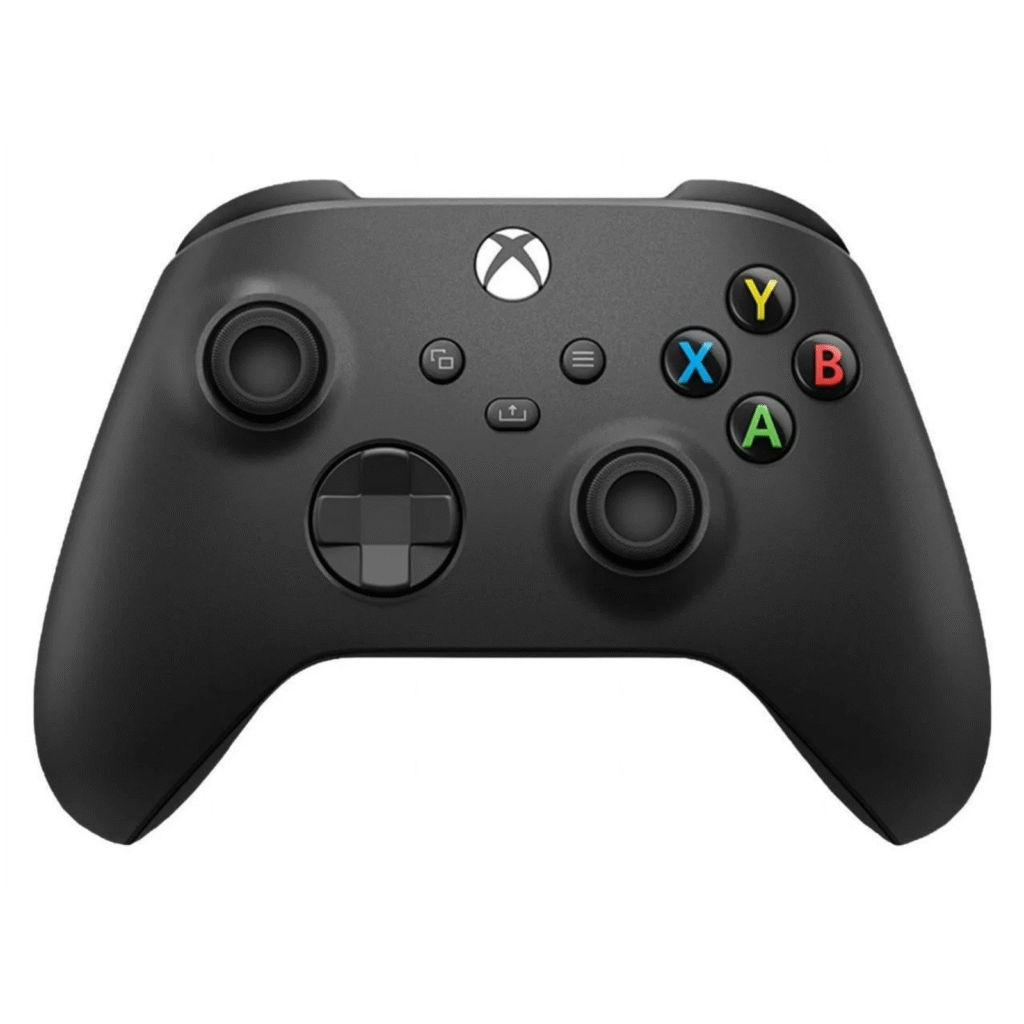
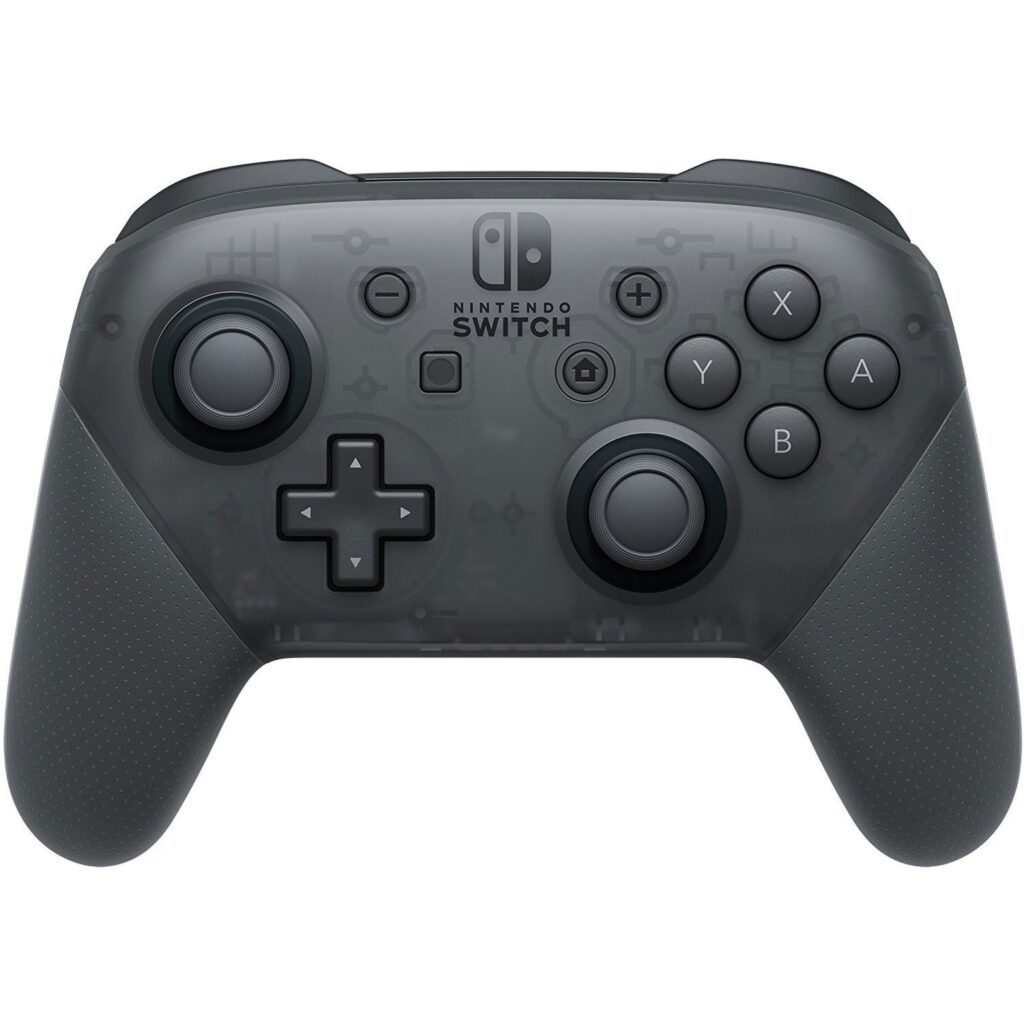
配對流程
- 1.先將你的手把與MAC進行連接 (這邊看你是要有線連接 還是 藍芽連接 都可以)
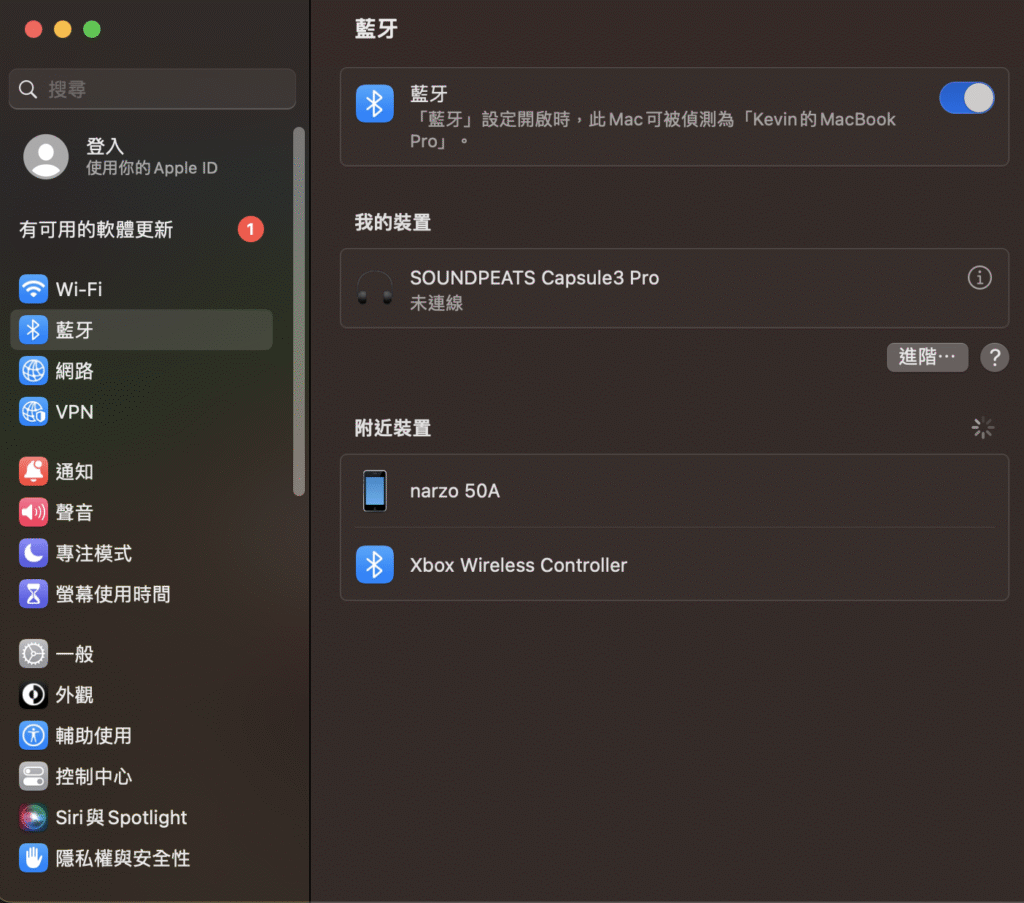
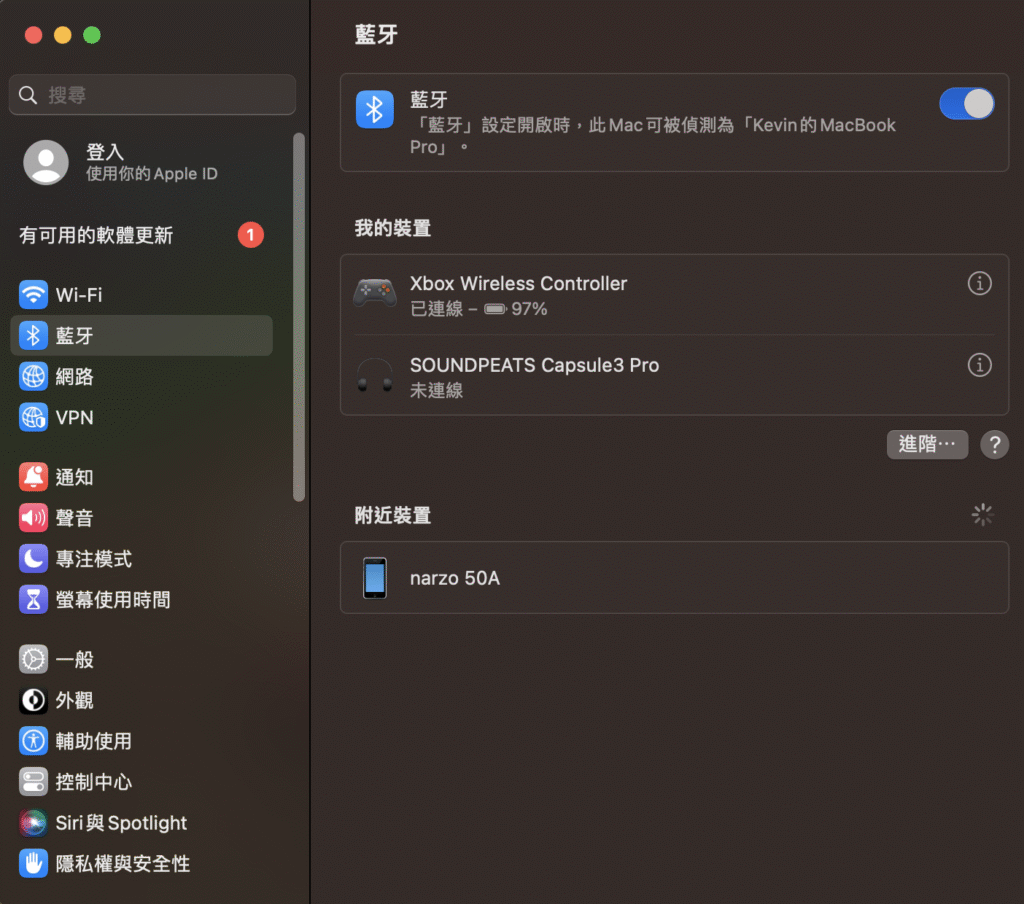
- 2.藍牙連接請看這邊,點 設定>藍牙>按壓你手把的配對鍵 進行藍牙配對狀態
- 裝置已連線,這樣就配對成功
XBOX系列手把,請先按住 LOGO鍵(微軟的LOGO)等燈號開始閃爍 就是 開啟手把,再按住 配對鍵(在充電孔旁邊),直到燈號開始快速閃爍,搜尋畫面就會跳出
Xbox Wireless Controller,點下去配對 手把燈號就會恆亮 且顯示已連線
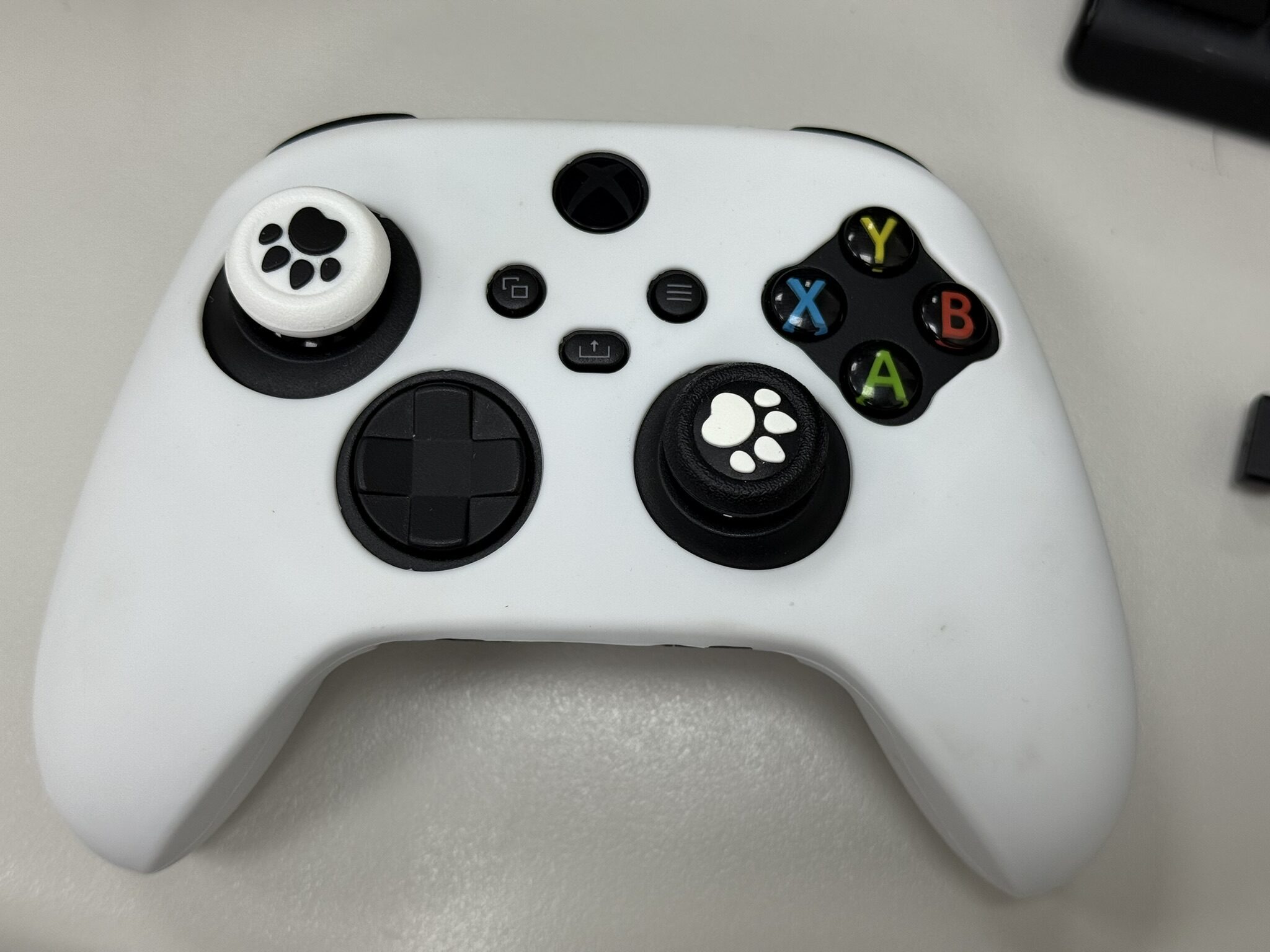
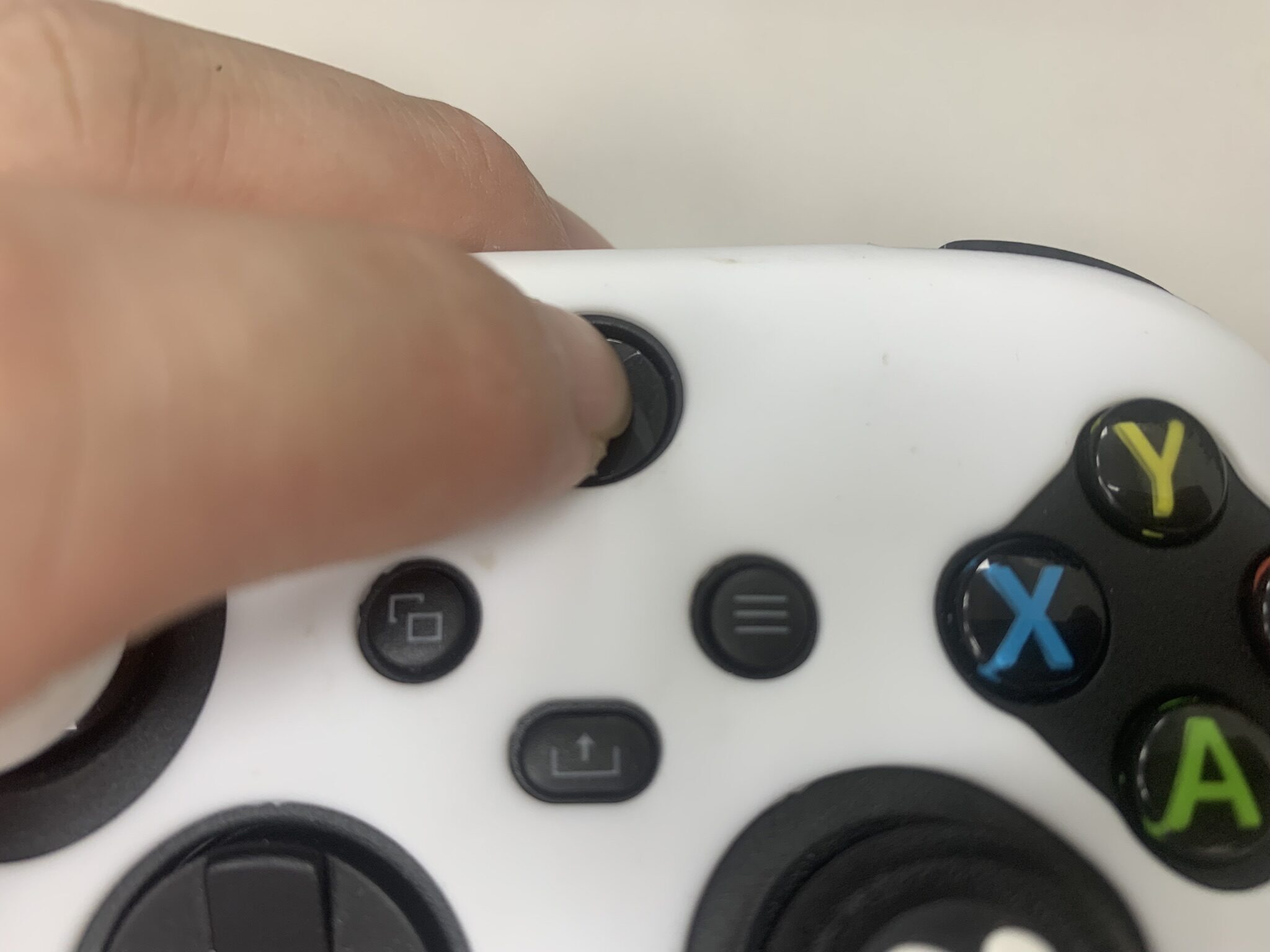
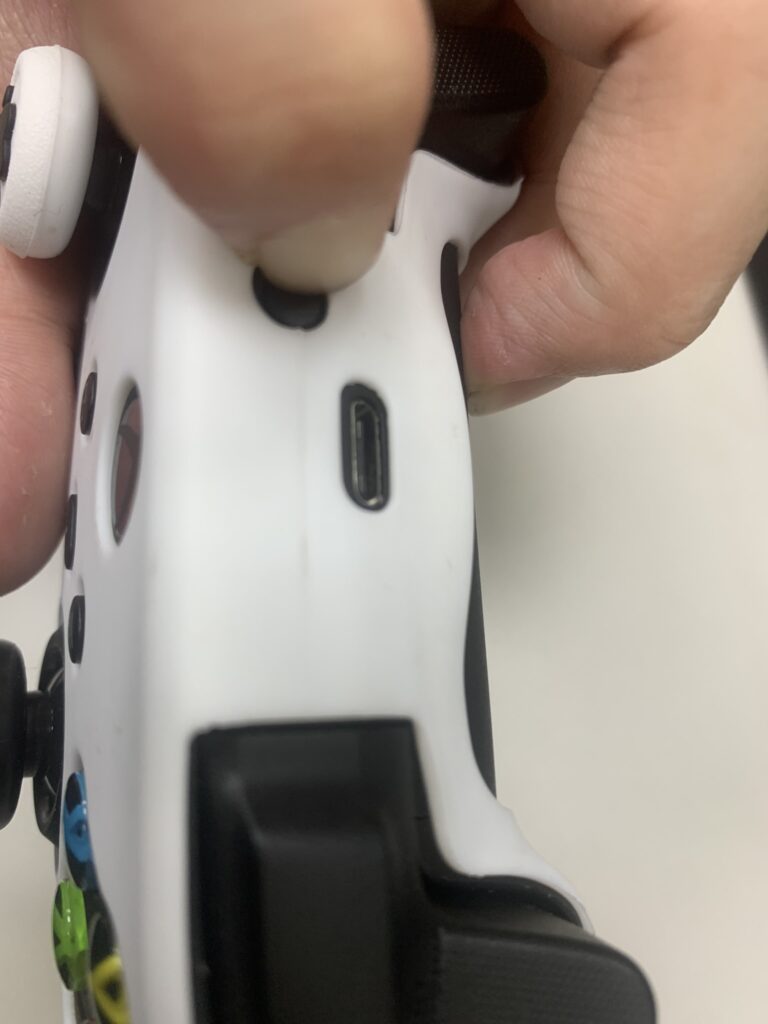
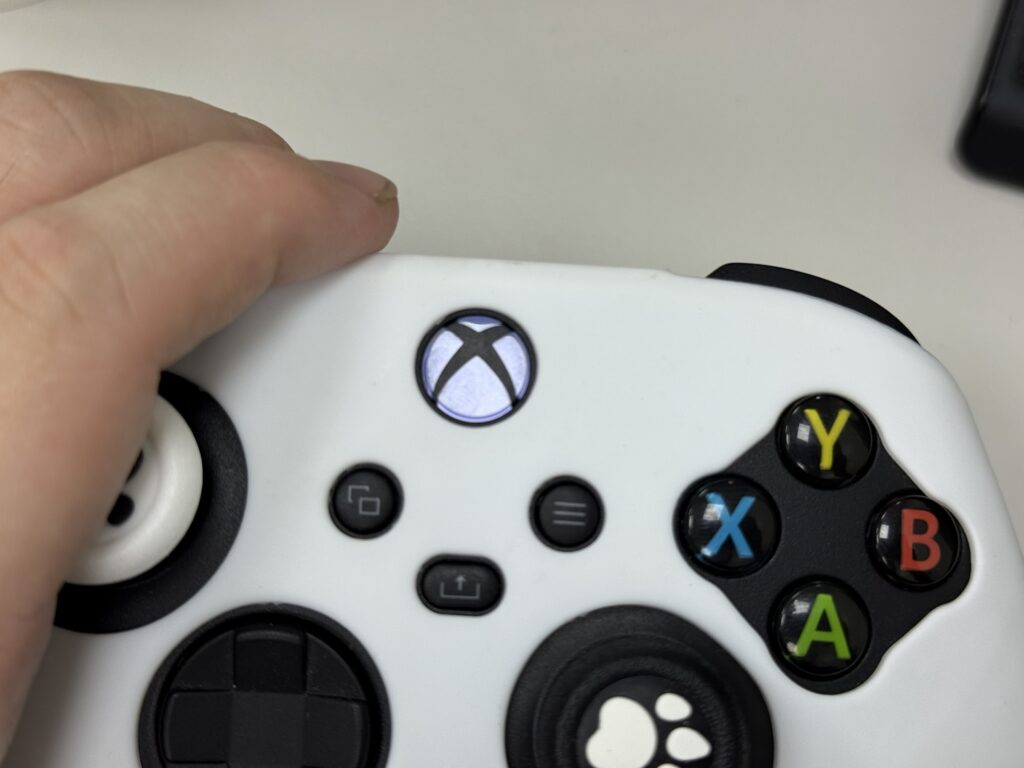
點擊連線,MAC 就會與手把連接上
開啟遊戲
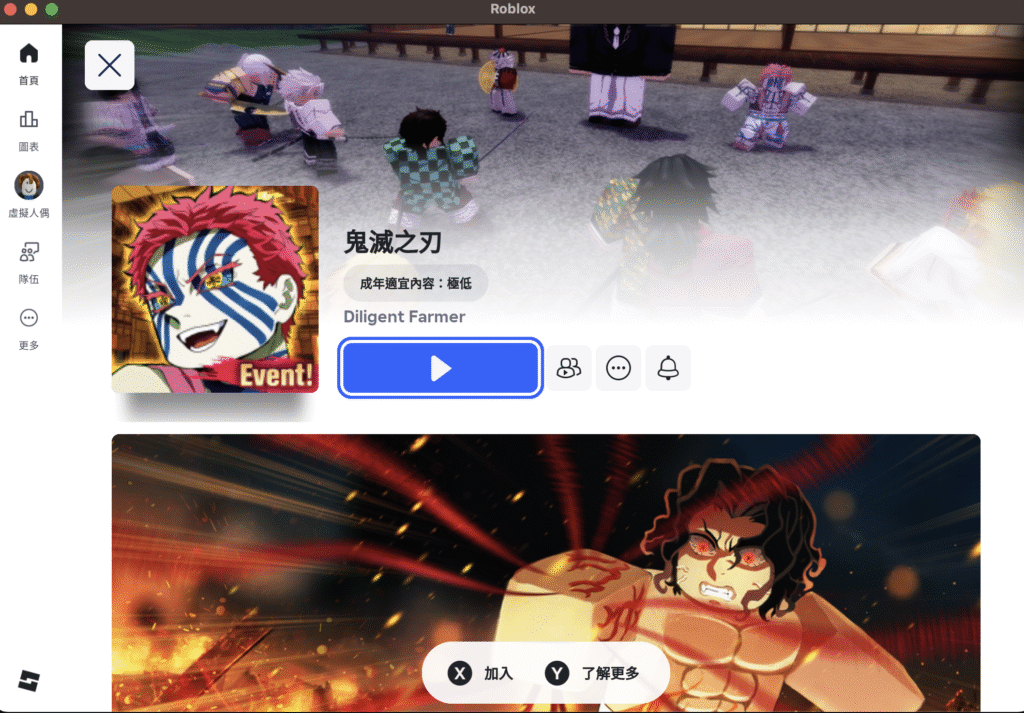
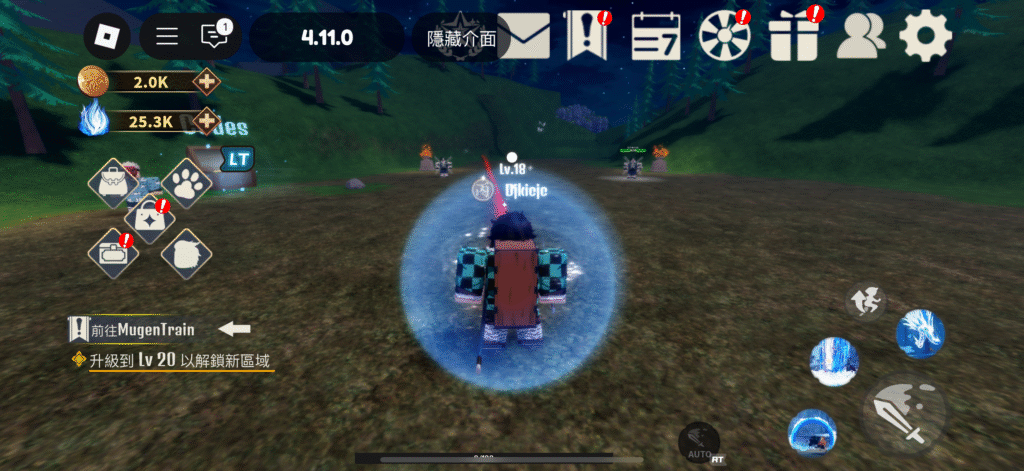
打開 Roblox 就可以全程用手把操控了。
心得
Roblox 也是攻佔全平台,所以手把的支援度也有慢慢地做出來,基本上 Switch Pro、PS4、PS5,還有 XBOX手把 都可以用,不過只要用手把操控,要注意操作方式
要切出 滑鼠數標功能 以 XBOX 來說 就是按(視圖鍵) 視圖鍵 在 LOGO 的左下那個按鍵 就是了。
Switch Pro的話 比較簡單 按減號鍵就可以了。
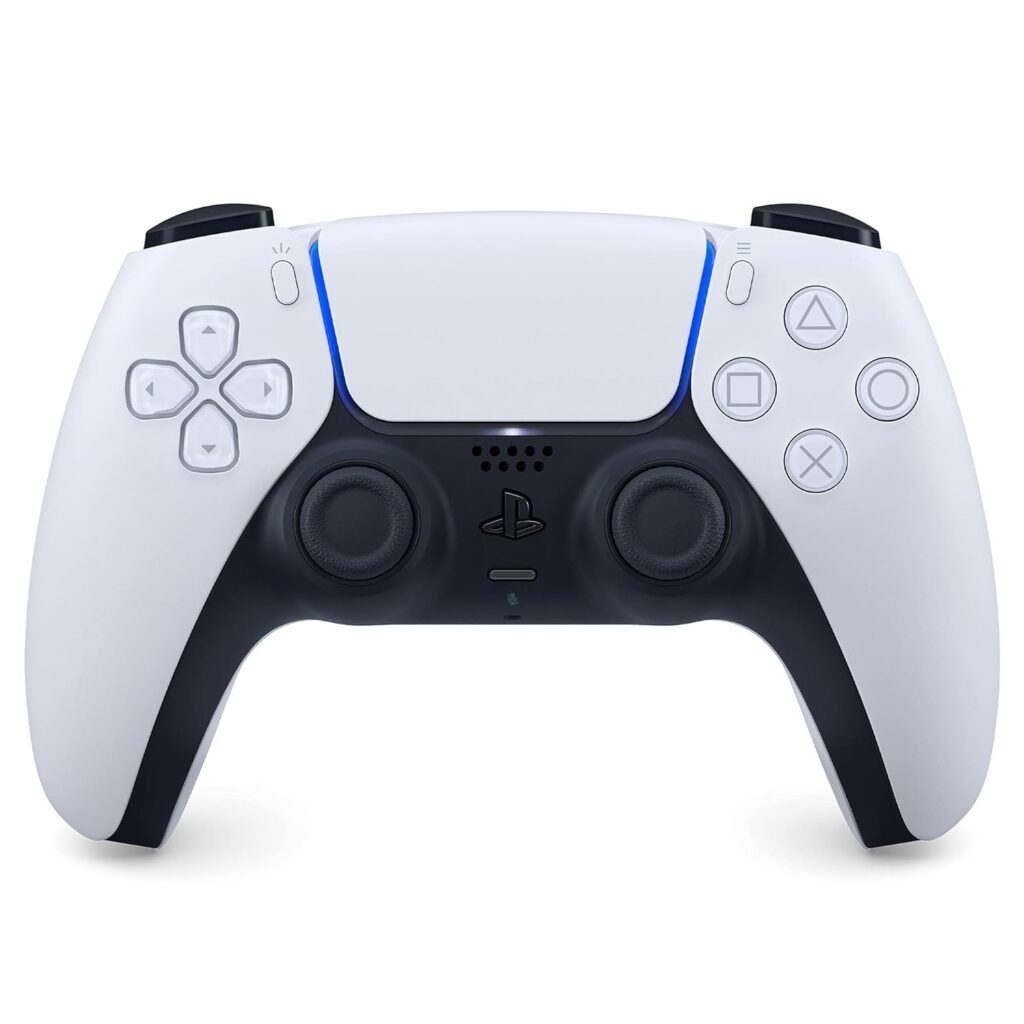
PS4 PS5手把的話 按 Share鍵(觸控板左邊的按鍵)
如果是要 退出遊戲的話 就是切出選項,XBOX的話 就是 直接按選項鍵 ( LOGO 的右下那個按鍵 就是了)
Switch Pro的話 按 加號鍵就可以了。
PS4 PS5手把的話 按 Option鍵(觸控板右邊的按鍵)
發佈留言