前言
現今玩家們自行組裝電腦的比例是逐年提高的,選配電腦從 顯卡,CPU,主機板,機殼,主機風扇,塔扇,水冷系統,記憶體,電源供應器,固態硬碟,機械式硬碟,基本這些就夠你搭配了,還有額外的 鍵盤,滑鼠,喇叭,耳機,麥克風,視訊鏡頭,螢幕 …. 太多東西了。
BuildCores
今天的重點 BuildCores,這是國外開發的 3D建模網站(https://www.buildcores.com/builds/oWJBA4BHz),主要就是針對 DIY的用戶們而開發出來的,讓你能夠自由搭配各種硬體,並且能夠讓網站幫你呈現出 3D建模圖。那就來介紹一下它有哪些功能
計價方式
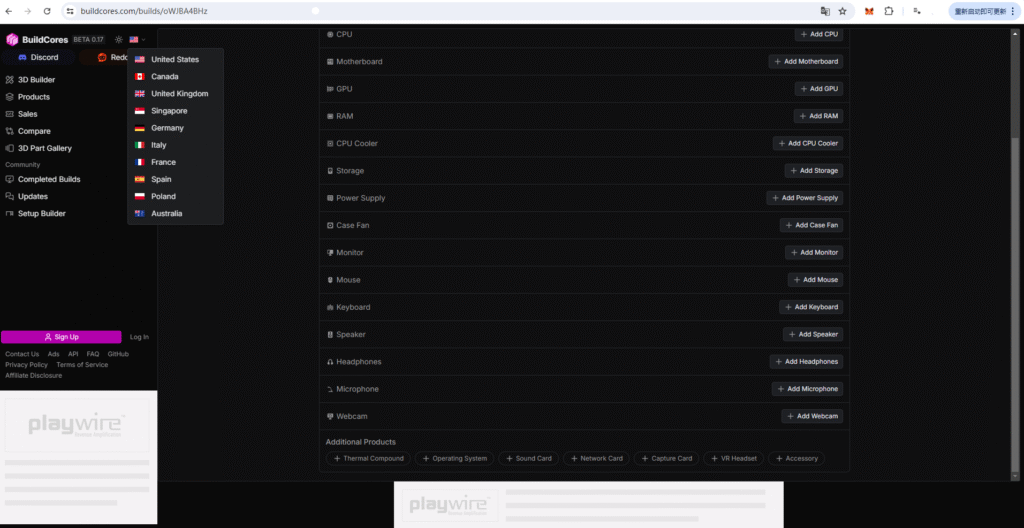
目前的計價方式有 美金,加幣,英鎊,新幣(新加坡幣),歐元,茲羅提(波蘭貨幣),澳幣等。
不知道網站後面更新 會不會新增其他國家,就意味著可以用不同的計價方式計算。
3D建模(3D Builder)
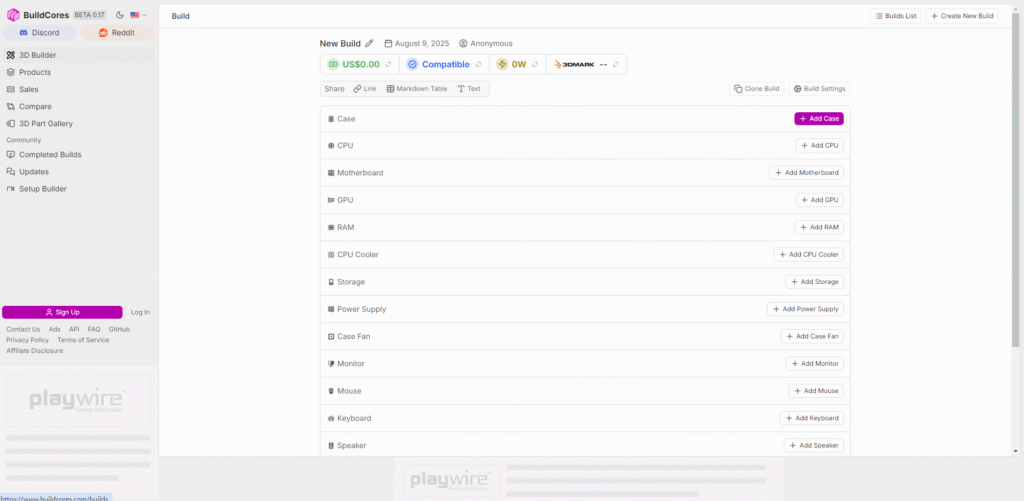
這是 BuildCores 最重要的功能『3D建模』,比較可惜的部分 網站介面都是採用英文,但基本上都很淺顯易懂,玩一玩就大概會知道功能有哪些作用了。
可以開始在這邊選配的電腦配件了,
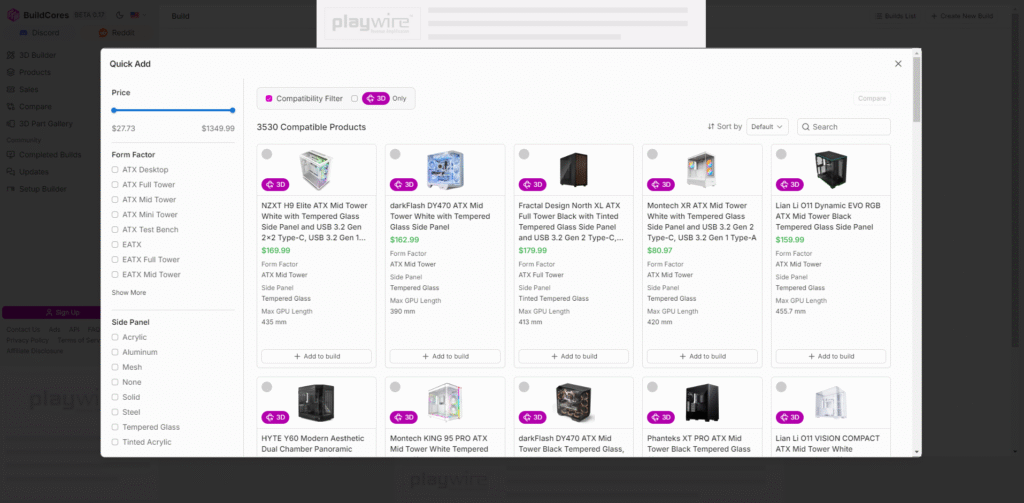
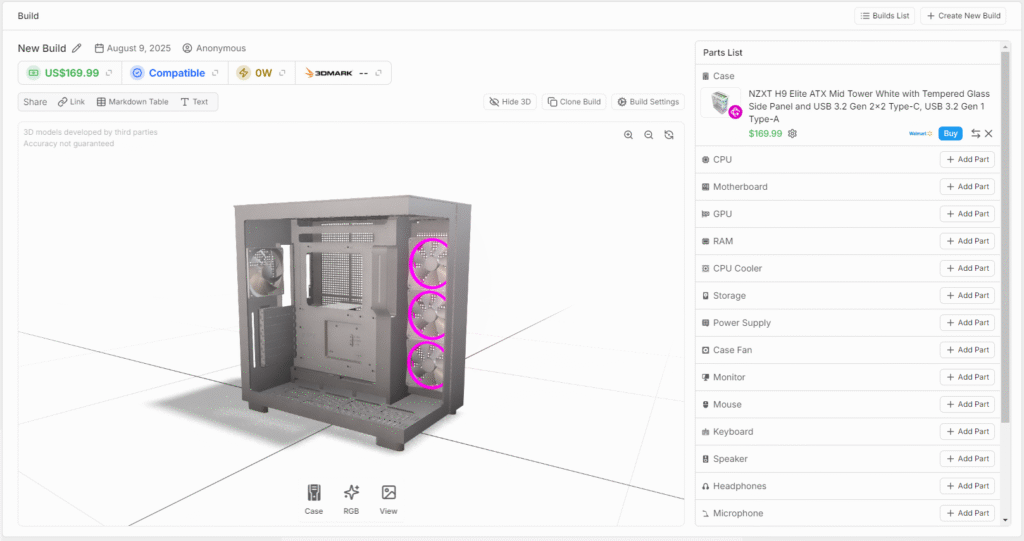
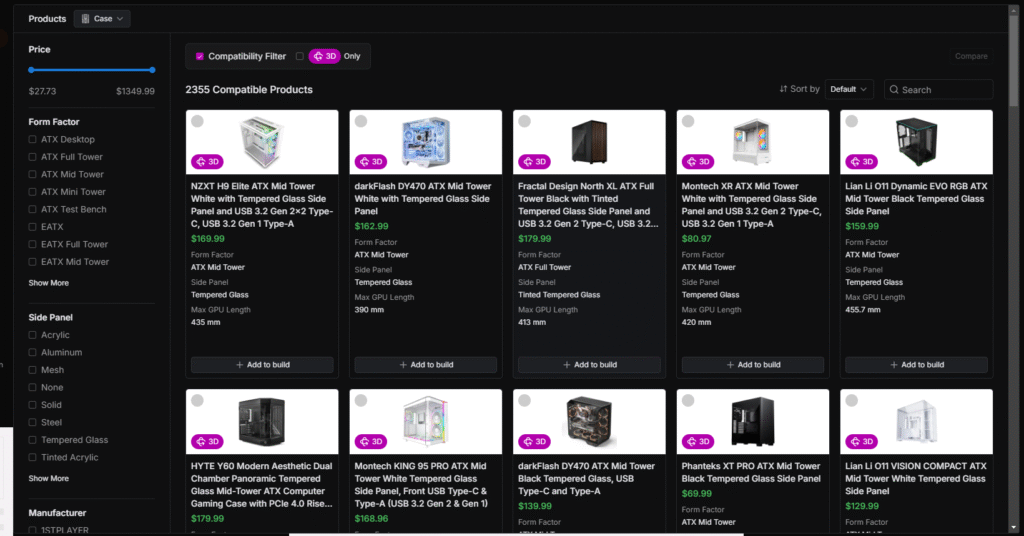
可以從機殼(case)先開始 點 add case,這邊可以先看到 機殼的價格 以及 機殼可以安裝多長的顯卡,還會告訴你機殼 可以放入的主機板尺寸
左側的篩選的部分有 Form Factor(主機板尺寸),Side Panel(側板材質)
Manufacturer(製造公司),Color(機殼顏色)
看到喜歡的 機殼 可以點 Add to build(這個就是加入你的組裝列表內)
點下去 建模圖就會呈現 機殼的外觀 你可以360度無死角的看機殼的每個部位,看是否有符合你要的。
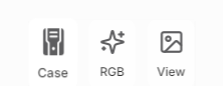
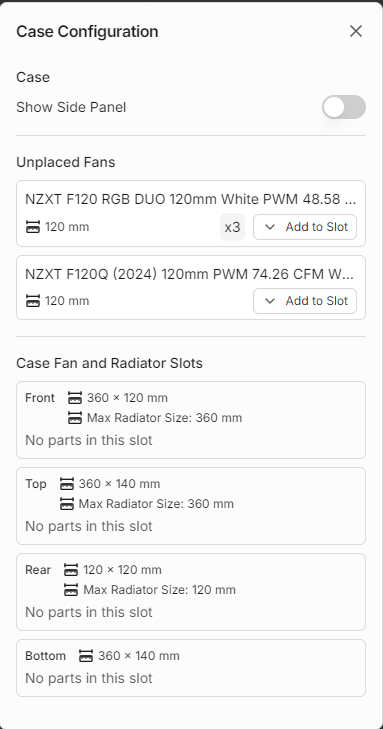
點機殼下方的 Case還可以調整 機殼的一些內部結構
如 Show Side Panel(展示側板)
然後可以看到 下一列 Unplaced Fans,這部分是還未安裝的風扇
你可以指定風扇 看是要放在 頂部 還是 後方 前方 或者是 底部。
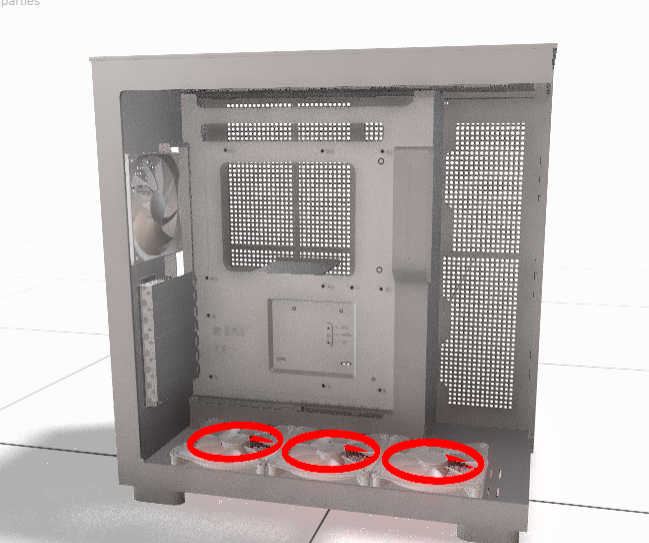
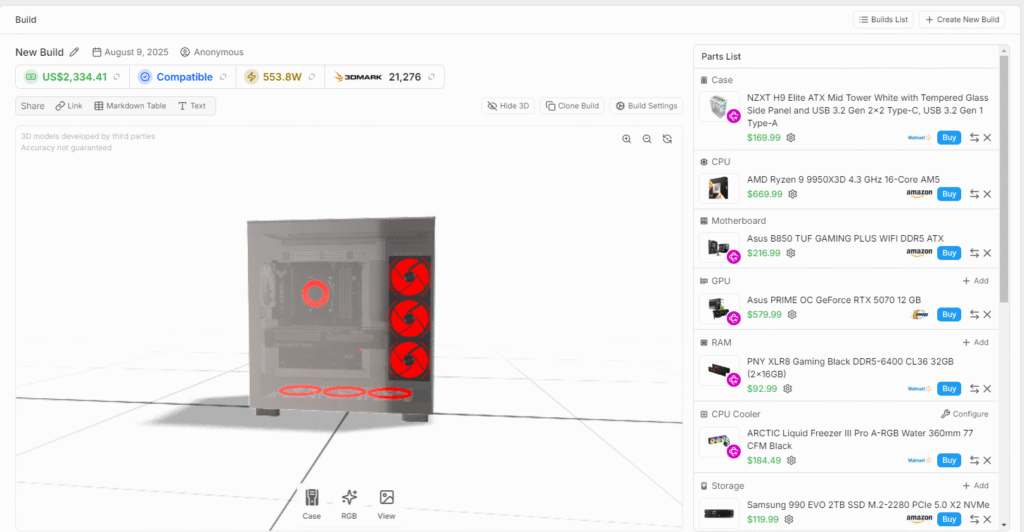
這是我隨便弄的一台,他就會有顯示 這樣一套下來的金額 以及 是否買起來的硬體會不會有相容性問題(最主要是裝不了的問題)
還有 這樣硬體下來的瓦數會是多少,以及 3Dmark 跑分軟體 看你配置的電腦能跑多少分
電腦硬體配件(Product)
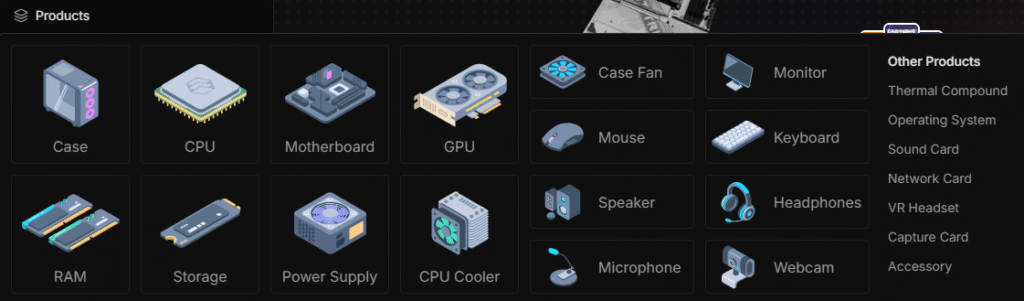
他硬體配件,這一塊 其實一樣是 3D Builder那邊就會顯示的
只是單獨在另外拉一個頁面出來這樣 畫面更大 可以看得更多
促銷優惠(Sales)
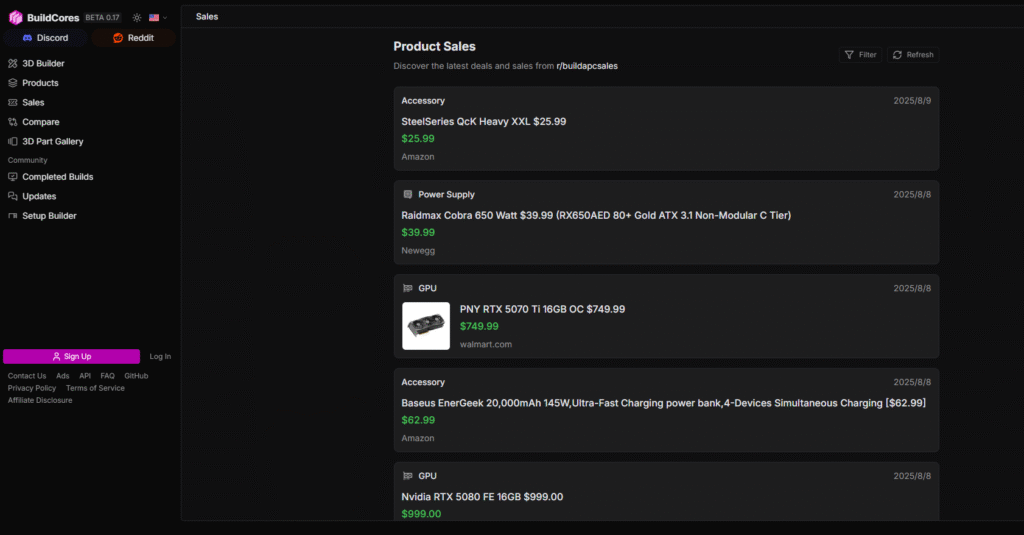
優惠這個都會每天更新,但比較可惜的是 基本上都是海外,台灣要購買的話 會比較麻煩。
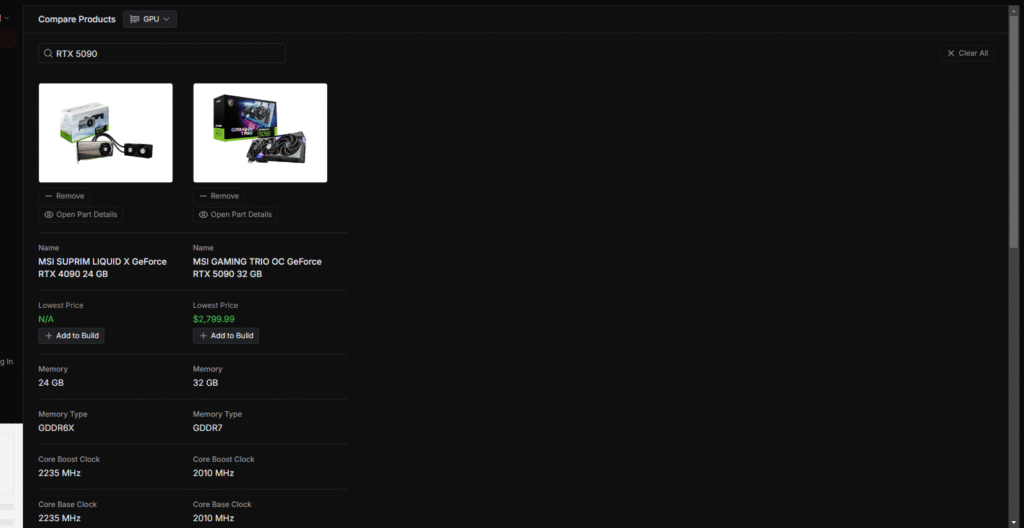
硬體比較(Compare)
這個比較的話 其實還是把 硬體的數據資料拿出來做比對 讓你自己看,有的人可能會想要看更數值化的東西,能夠判斷在同個級別的東西 哪些數據資料是優還是劣 更好的去判斷,不知道 BuildCores 會不會去優化這一方面。
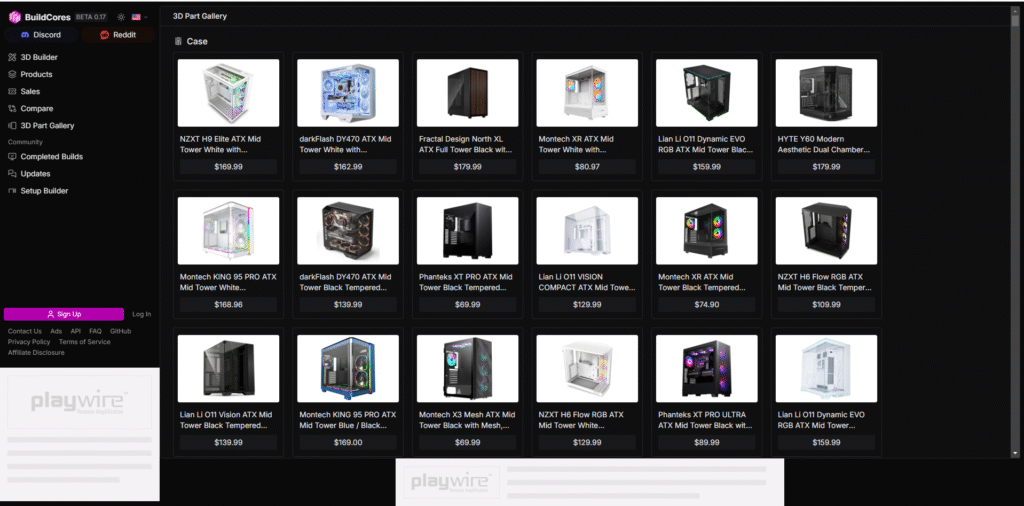
3D Part Gallery(3D照)
3D Part Gallery 讓你能夠看到 這些硬體的 3D照,360度無死角的去看每個細節位置,確保 這是符合你需要的。
心得
以 DIY的用戶來說,BuildCores 確實能讓你快速的瀏覽你大概要配置的外觀樣式
但如果以硬體數值對比 這方面來說,還有很大的空間需要進步,不過這部分又更 需要測試(最主要測試的會是 CPU 以及 顯卡這兩個) 不然就不會有顯卡天梯榜跟 CPU天梯榜了,硬體性能差異 這塊如果做得更好 可以讓每個人的預算多少可以再調整調整。
發佈留言