前置準備
- 1.準備一台MAC 或者 iMAC(能確定穩定開 Dolphin)
- 2.拿出你的Wii手把(建議是拿原廠的)
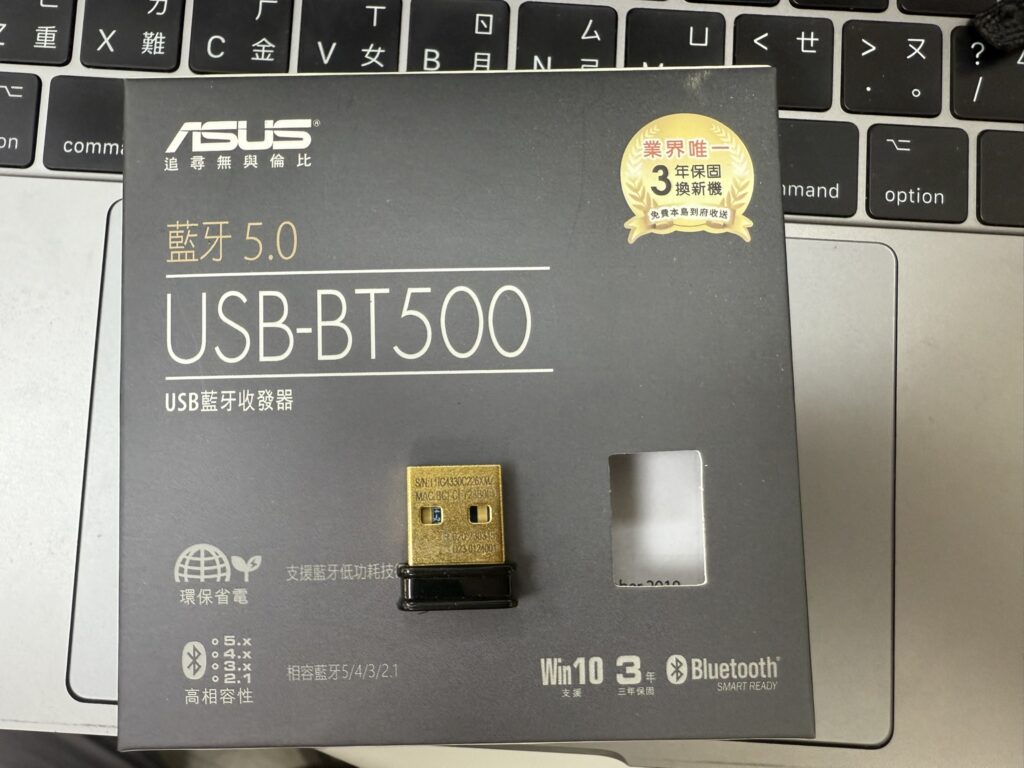
- 3.準備1顆藍牙接收器(我目前測過是 ASUS-BT500可以正常用)
- 3.下載Dolphin(https://cn.dolphin-emu.org/download/);安裝 Dolphin
- 4.打開Dolphin
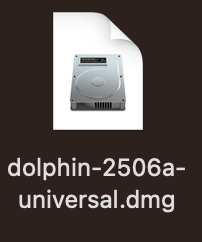
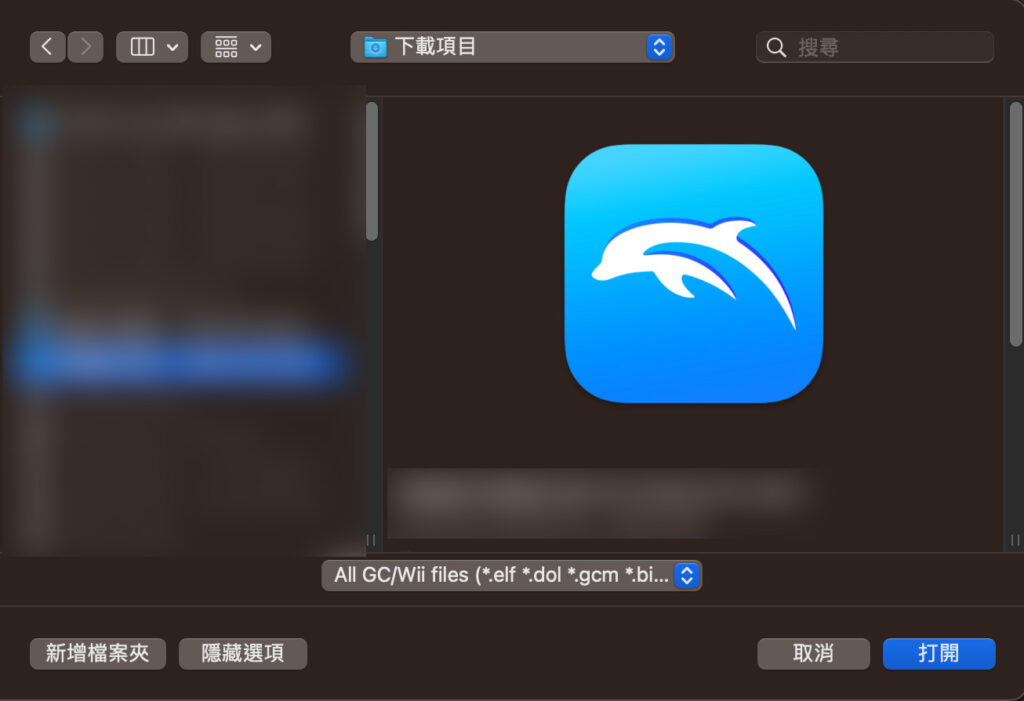
MAC版會是 dmg檔
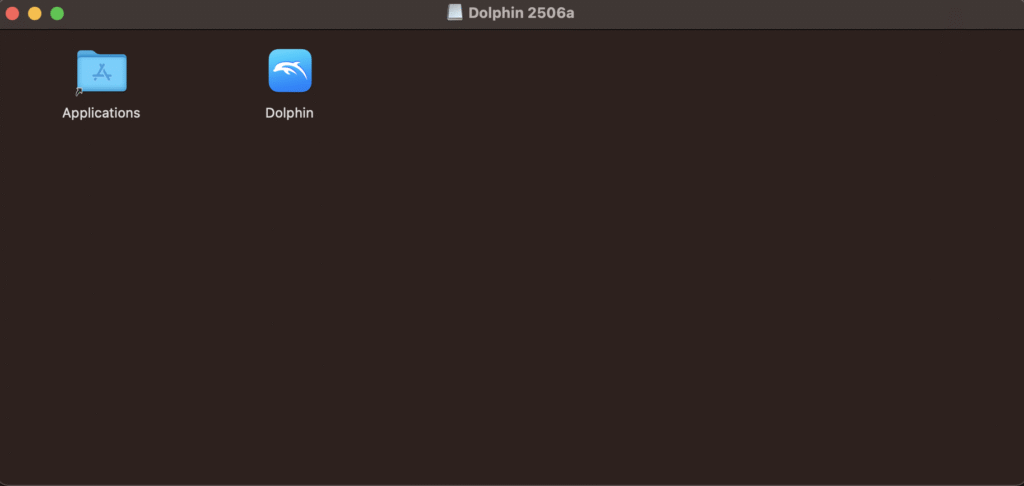
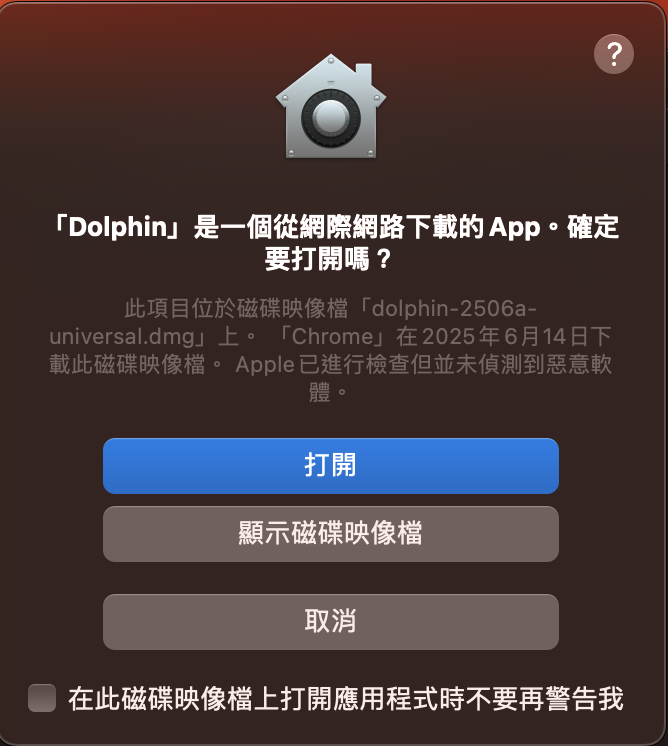
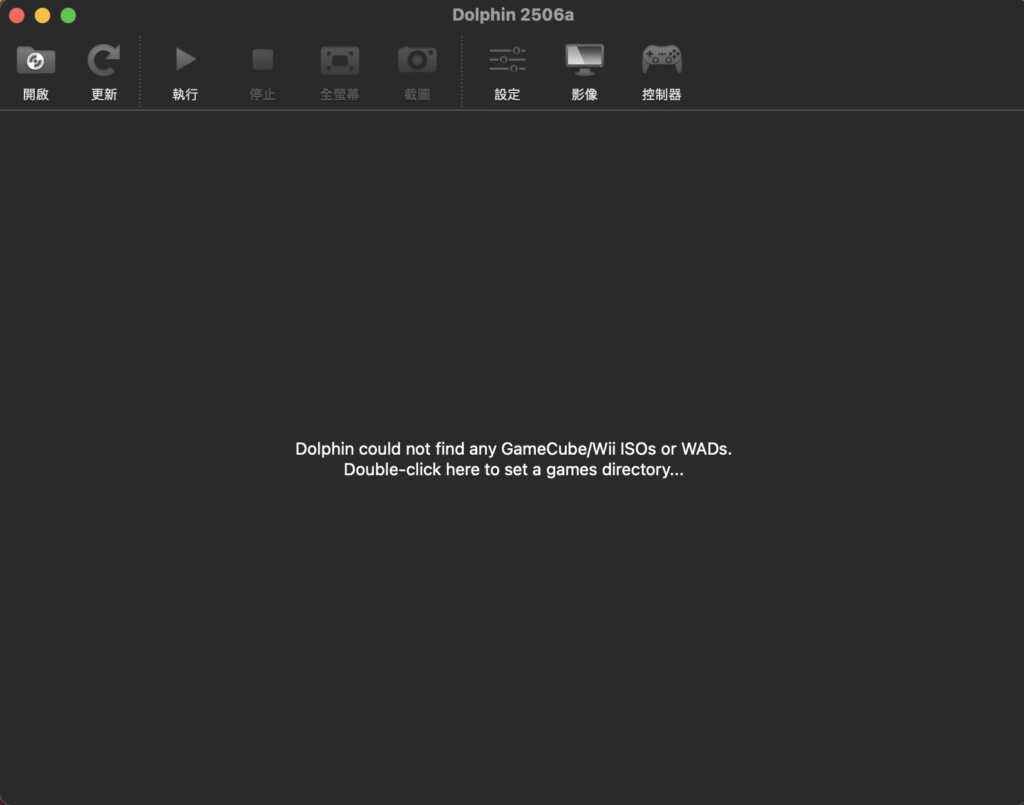
點開來 會是這樣
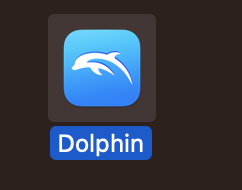
點 Dolphin 選 打開
注意事項
Wii手把 一定要是原廠的,不然就是買副廠Wii手把的時候 一定要問賣家 有無支援 海豚模擬器。
手把配對流程
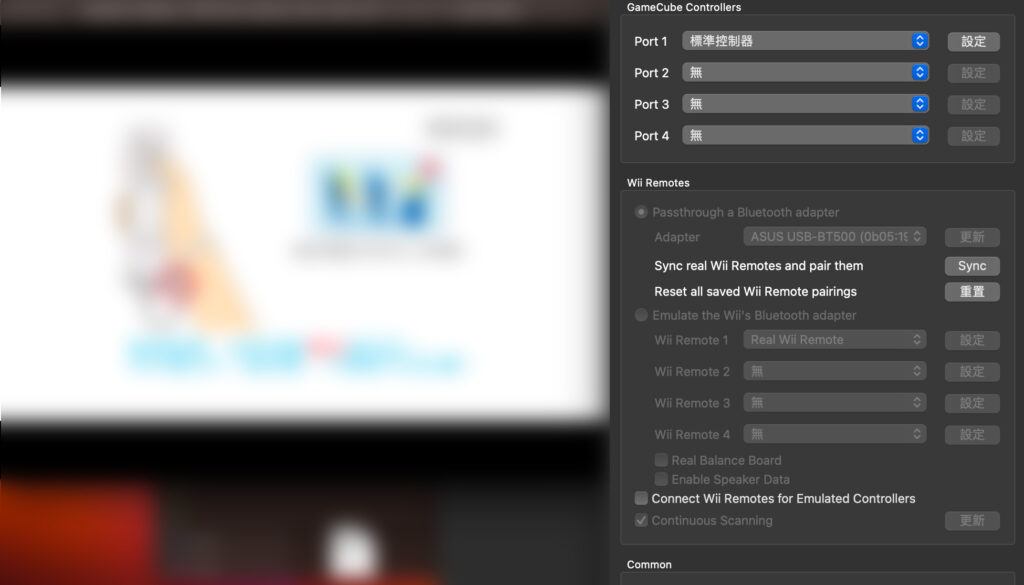
點開上方的功能列的 控制器,然後 第一個部分 Port 1 的部分 要選擇 標準控制器
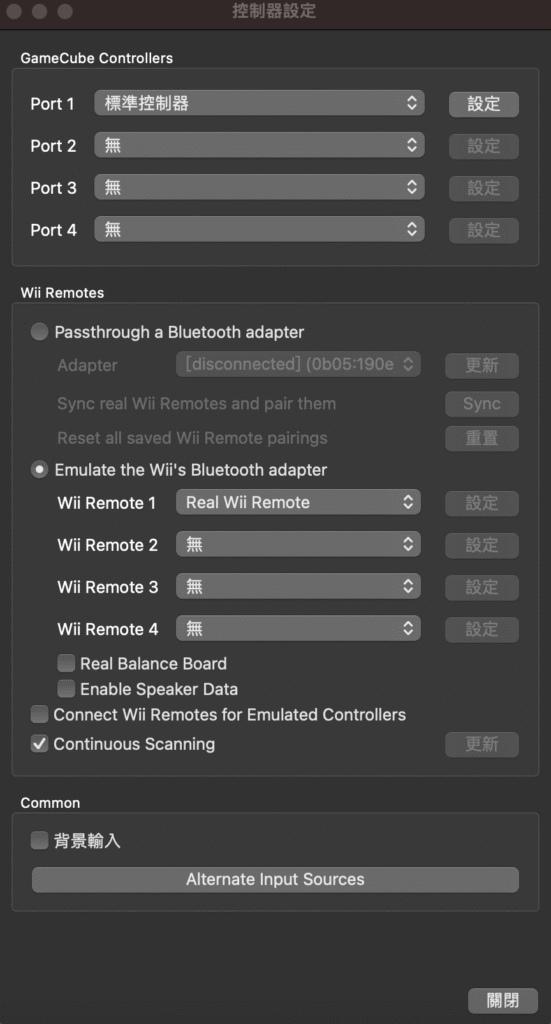
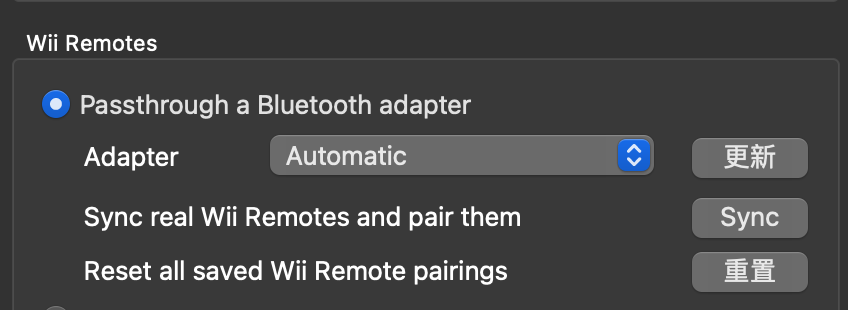
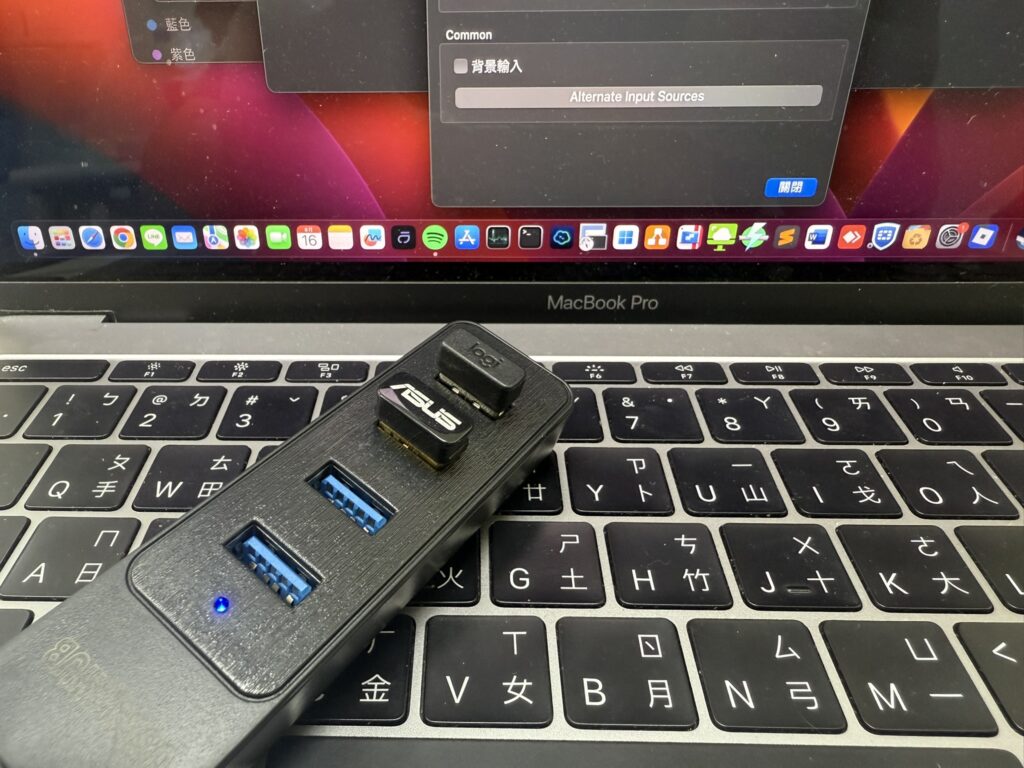
針對 Wii Remotes 那一區塊,選擇 Passthrough a Bluetooth adapter,要透過藍牙接收器 進行直連,拿出 ASUS-BT500 藍牙接收器 接上 MAC
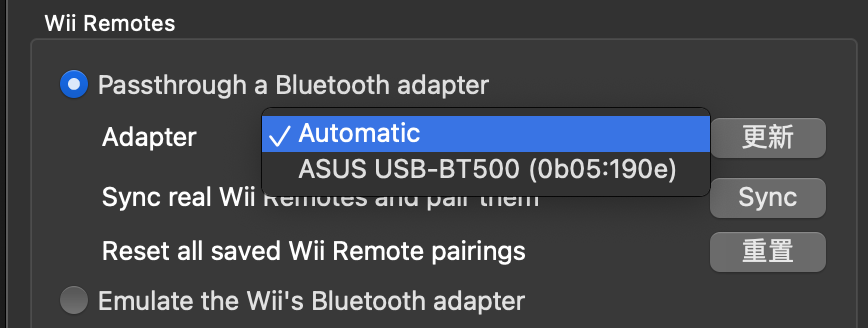
Adapter 那邊改成 ASUS USB-BT500,就可以了。
再來是 打開遊戲,直連的話 要先打開遊戲 才能進行連接
Wbfs檔 你自己去找 這部分我不提供。

再來是 按 Wii Remotes 那邊的 Sync(配對鍵),遊戲那邊就會跳出 Scanning for Wii Remotes,然後 這邊就要按1下 手把的 紅色配對鍵(電池槽旁邊),就基本上可以配對到

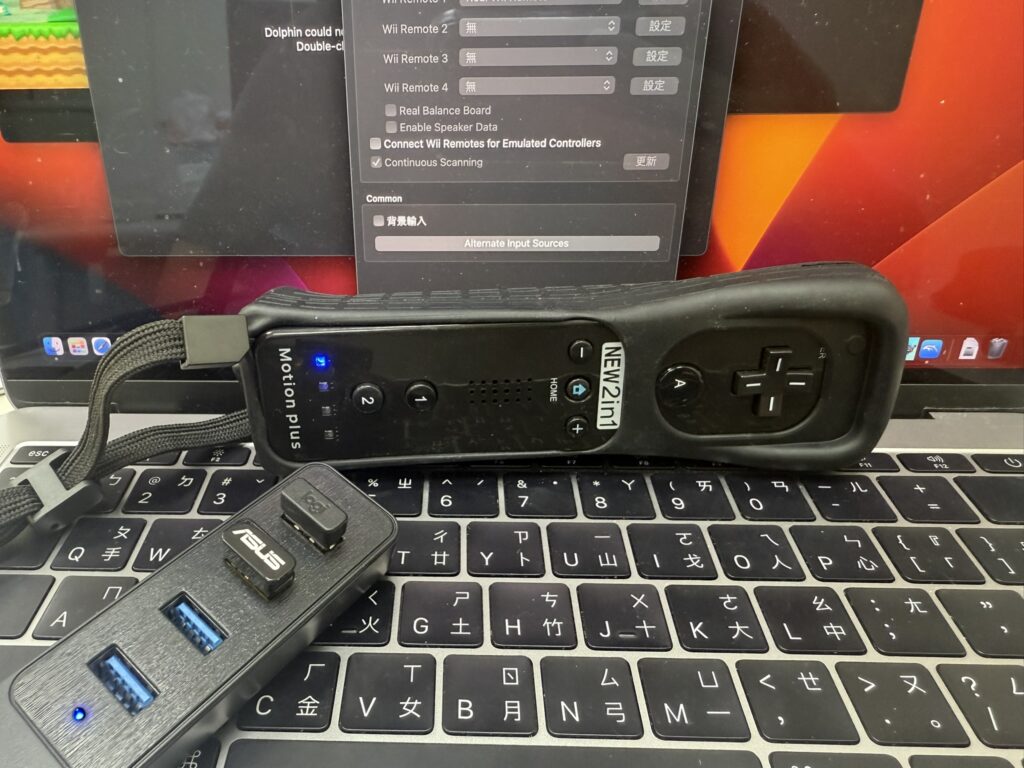
實際遊玩畫面
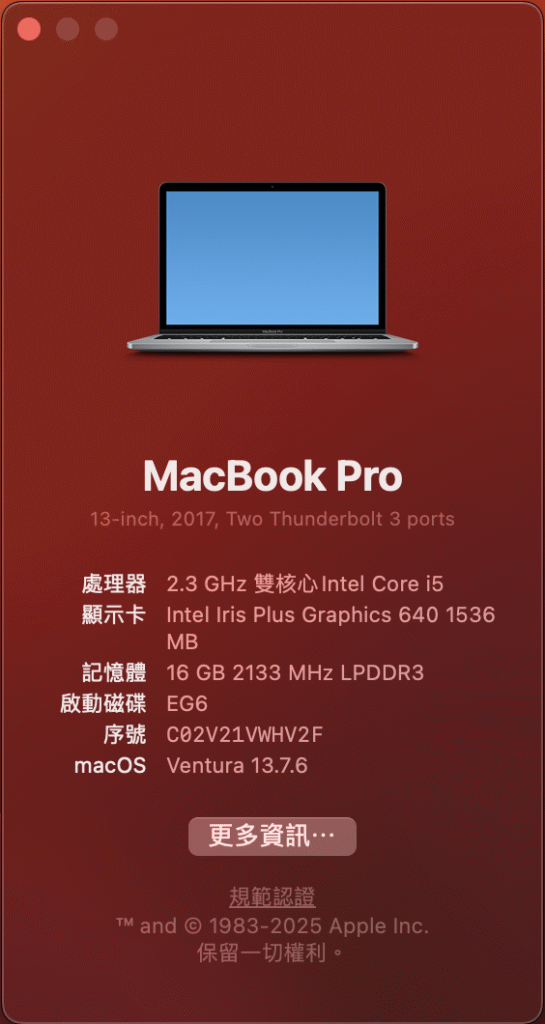
Macbook資訊
發佈留言