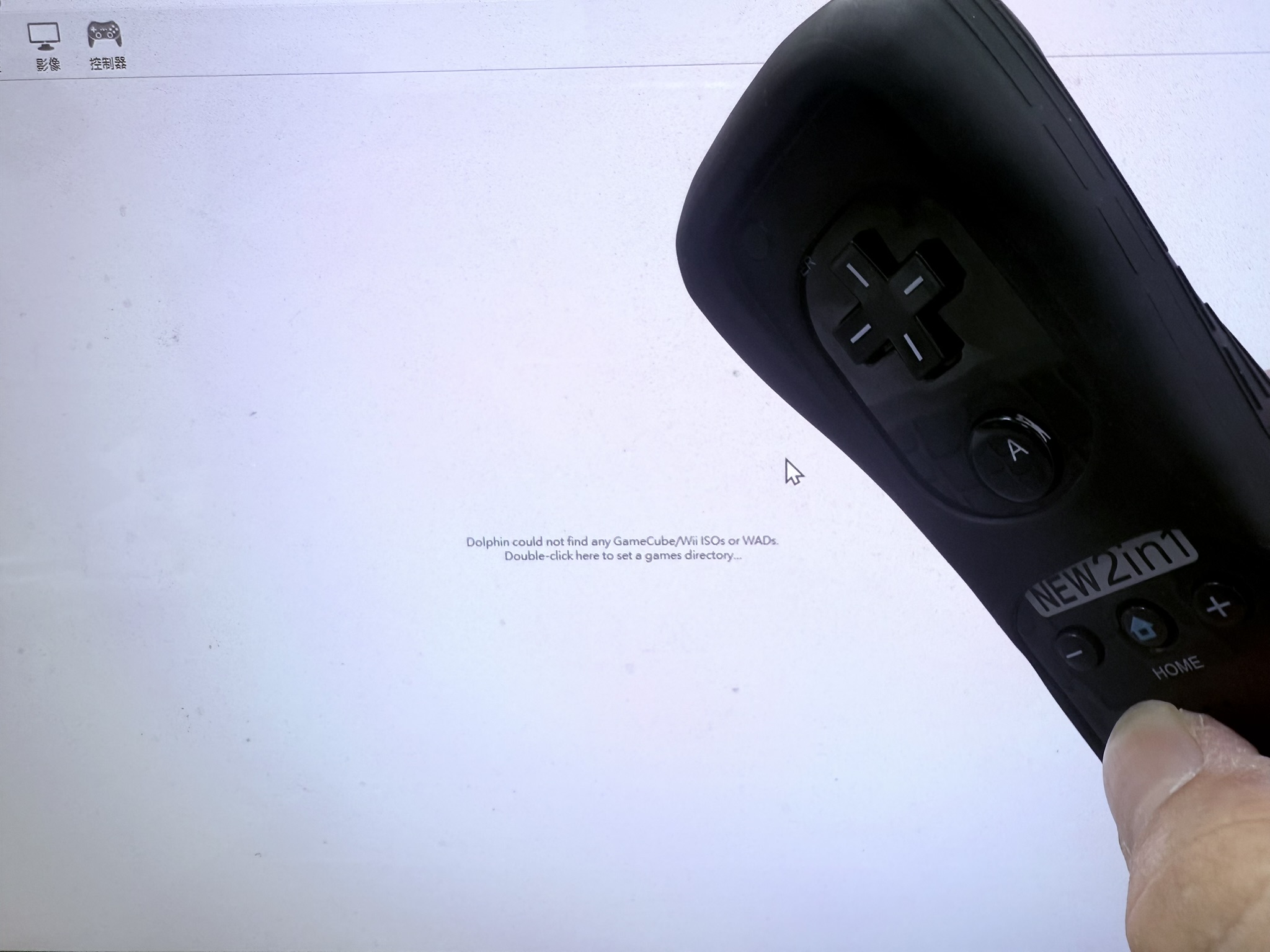
前置準備
- 1.準備一台PC(桌機)或者 筆電(能確定穩定開 Dolphin)
- 2.拿出你的Wii手把(建議是拿原廠的)
- 3.準備1顆藍牙接收器(看你要拿 藍牙5.0 藍牙5.1 5.2 5.3都可以)
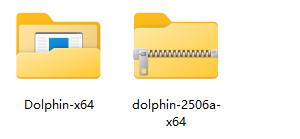
- 3.下載Dolphin(https://cn.dolphin-emu.org/download/);安裝 Dolphin
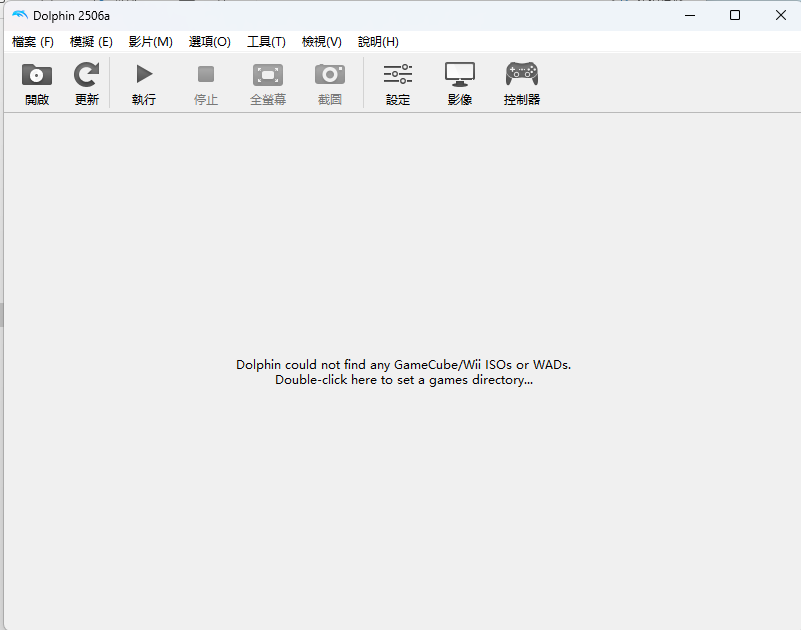
- 4.打開Dolphin
直接 Google 搜尋 dolphin Emulator
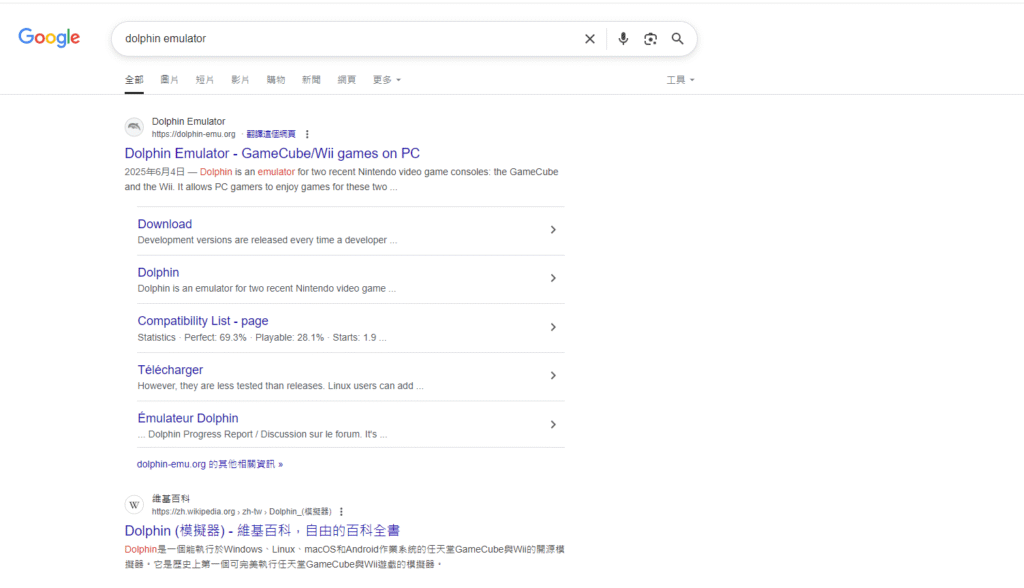
點開來 選擇 下載 然後有多國語言可以選擇 可以直接選 簡中就好
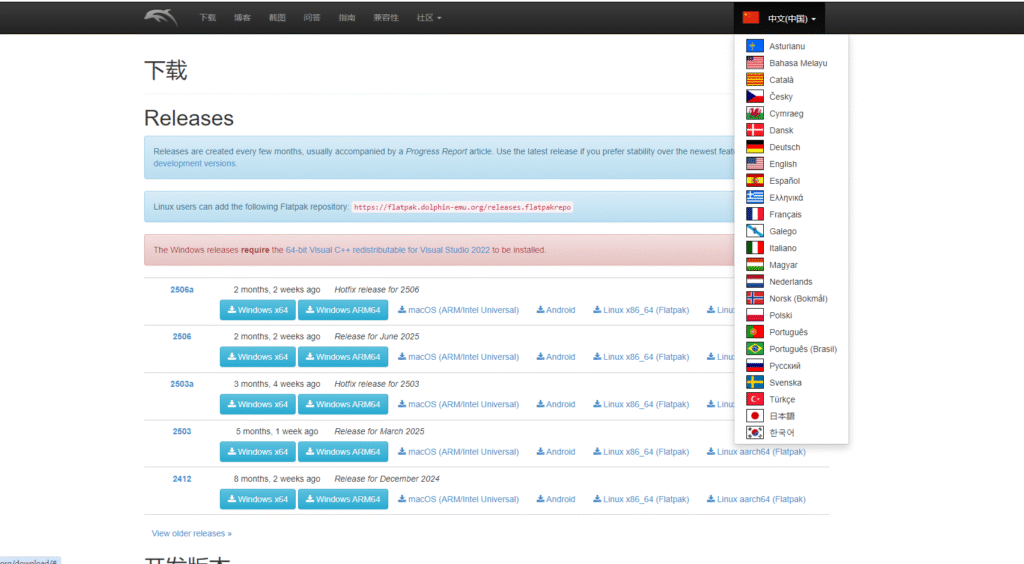
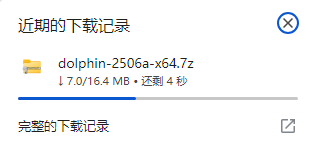
點 Windows x64 下載就可以了,會是1個壓縮檔 解壓縮就可以了

注意事項
Wii手把 一定要是原廠的,不然就是買副廠Wii手把的時候 一定要問賣家 有無支援 海豚模擬器。
手把配對流程
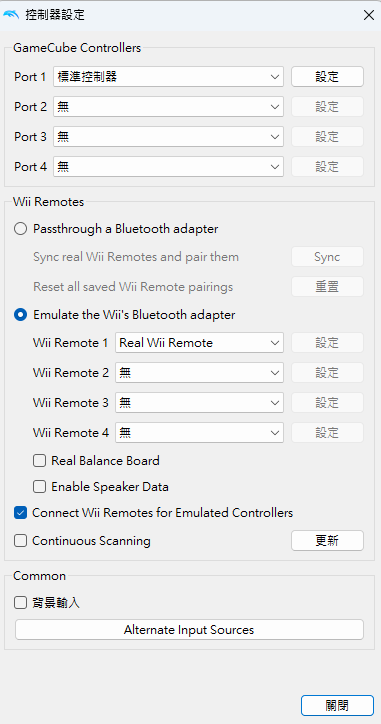
點開上方的功能列的 控制器,然後 第一個部分 Port 1 的部分 要選擇 標準控制器

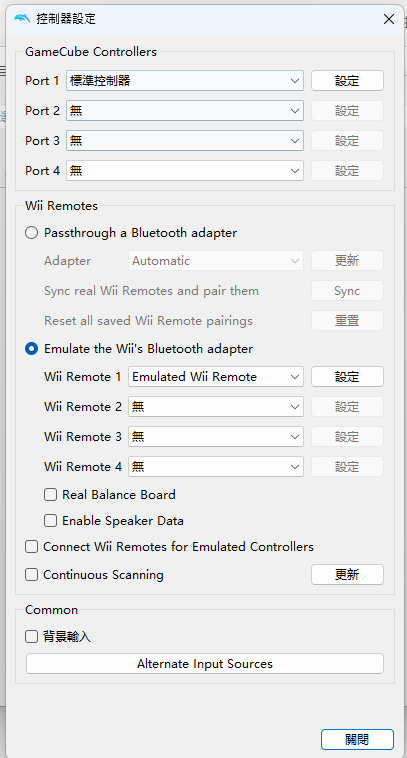
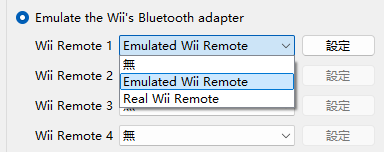
針對 Emulate the Wii’s Bluetooth adapter 這一區塊,選擇 Real Wii Remote
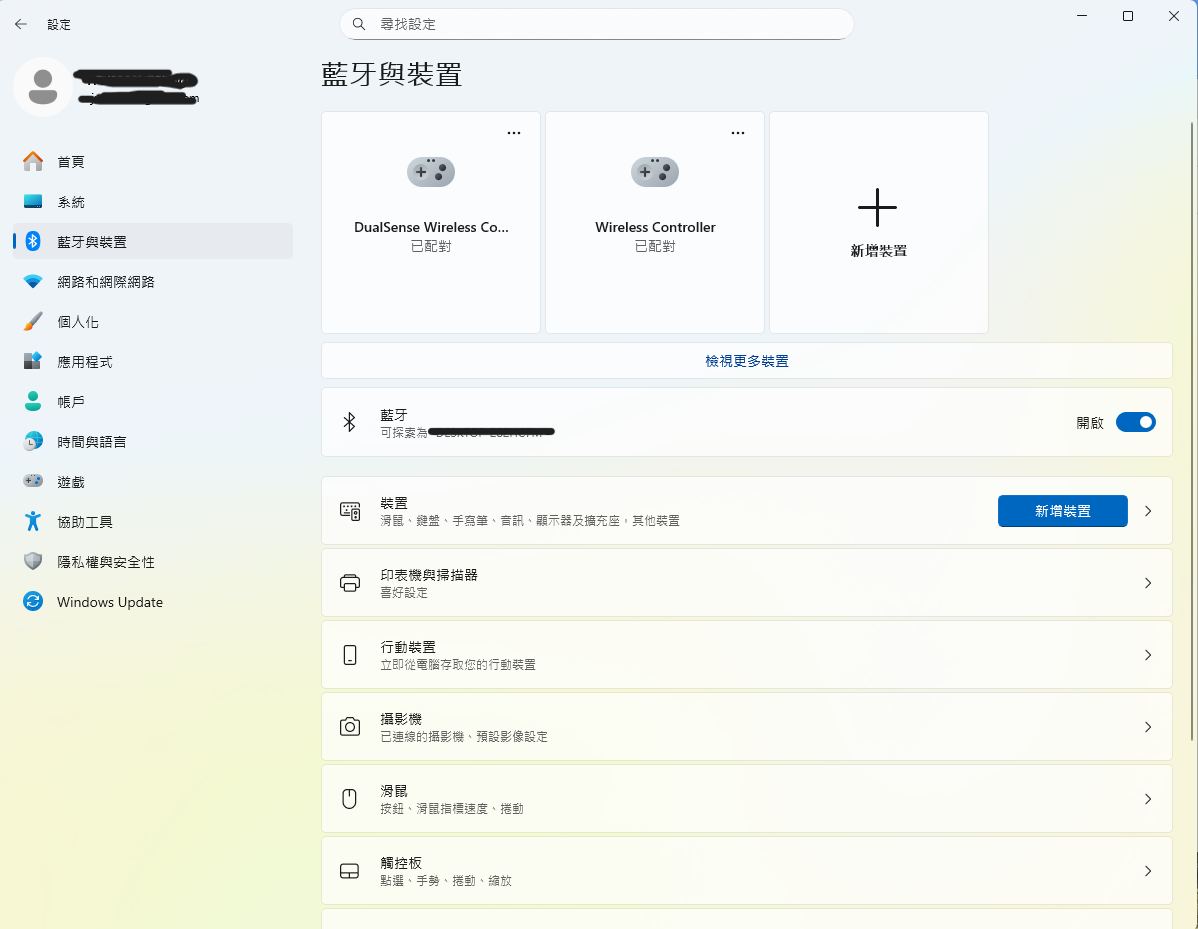
打開電腦 點 設定 > 藍牙與系統裝置 > 點 新增裝置
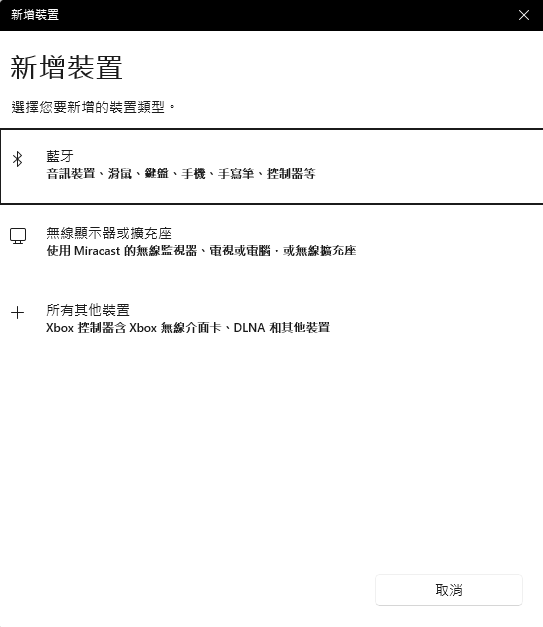
點 藍牙
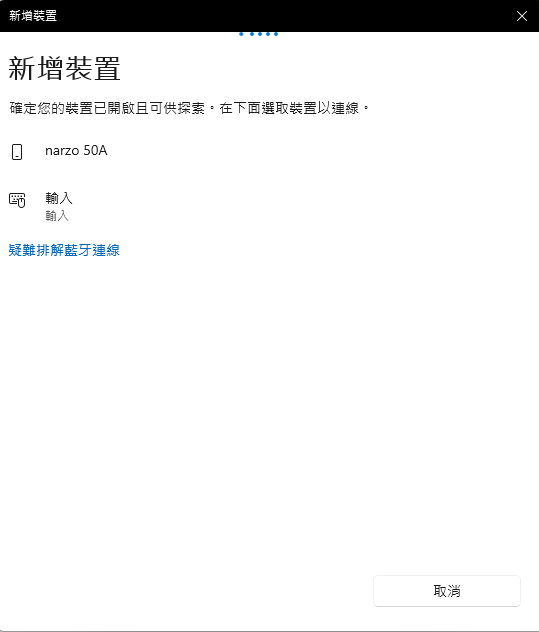
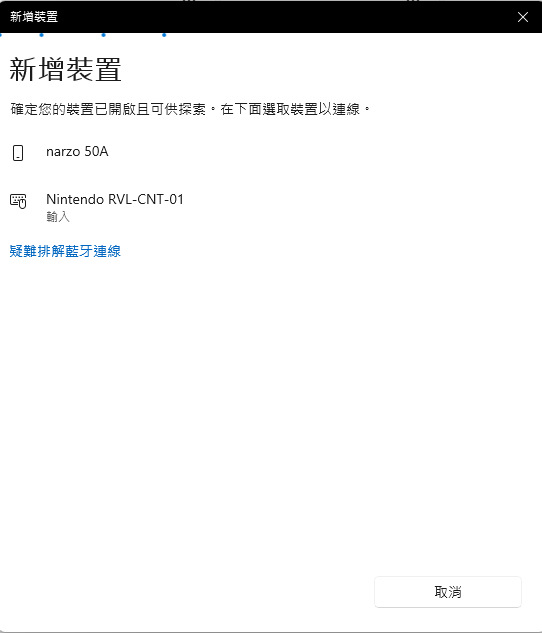
按壓 Wii控制器的 紅色配對鍵(在電池槽那邊),藍牙搜尋 會跳出 輸入 或者是
Nintendo RVL-CNT-01,點下去
Pin碼 輸入 0000 或者 1234 都可以,輸入完之後 正常會跳紅字,像右邊的圖片這樣,但不用擔心。
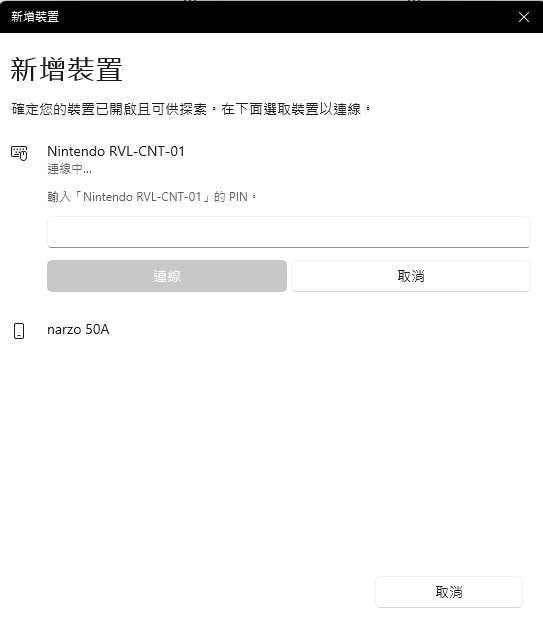
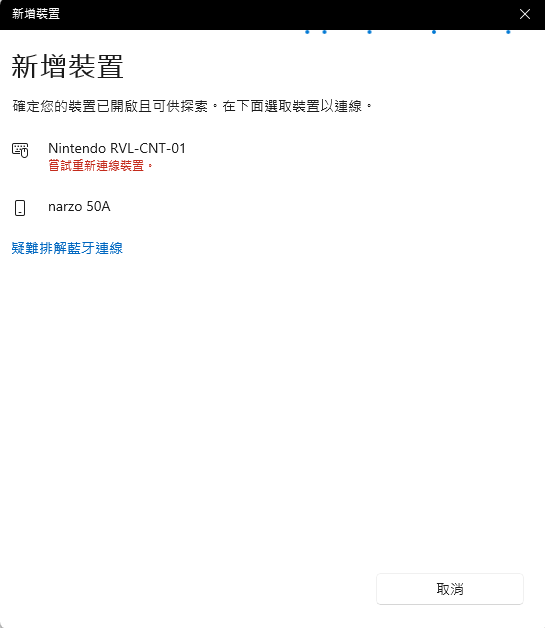
跳出 紅字之後,去打開 海豚模擬器的控制器, 一直按更新,主要是透過 海豚模擬器來去識別 Wii控制器。
按到 燈號恆亮為止
實際遊玩畫面
總結
Windows 10 以及 Windows 11,配對的方式都是一樣的,並沒有差異,都是先透過電腦藍牙搜尋到 再透過 海豚模擬器去配對。
只是要注意 電腦本身沒有藍牙的 就要買一顆藍牙接收器。
不要問我 Wbfs檔怎麼下載,你直接 Google 就有一堆了。
發佈留言