
前置準備
- 1.準備一台筆電 或者 桌機(能確定穩定開第五人格)
- 2.拿出你的手把(PS4手把、PS5手把、XBOX手把,或者是 NS Pro手把 都可以,只要能讓Joytokey判定到你的手把
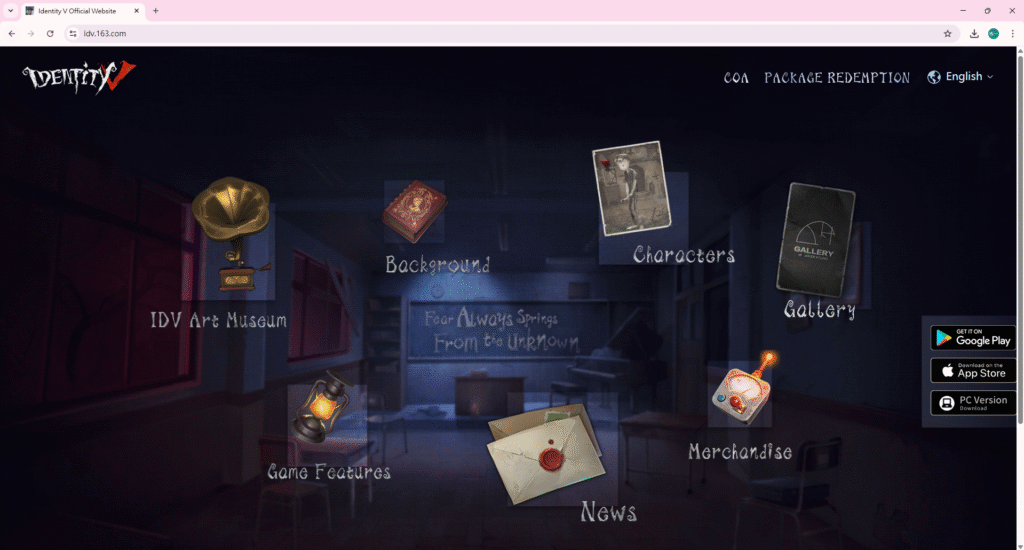
- 3.下載第五人格PC版(https://idv.163.com/)
點選右側欄位(PC Version) 進行下載,下載完之後 安裝
配對流程
- 1.先將你的手把與電腦進行連接 (這邊看你是要有線連接 還是 藍芽連接 都可以)
- 2.藍牙連接請看這邊,點 開始>設定>藍牙和其他設備>新增藍牙>藍牙 然後按壓你手把的配對鍵 進行藍牙配對狀態
- 裝置已連線,這樣就配對成功


按鍵配置設定
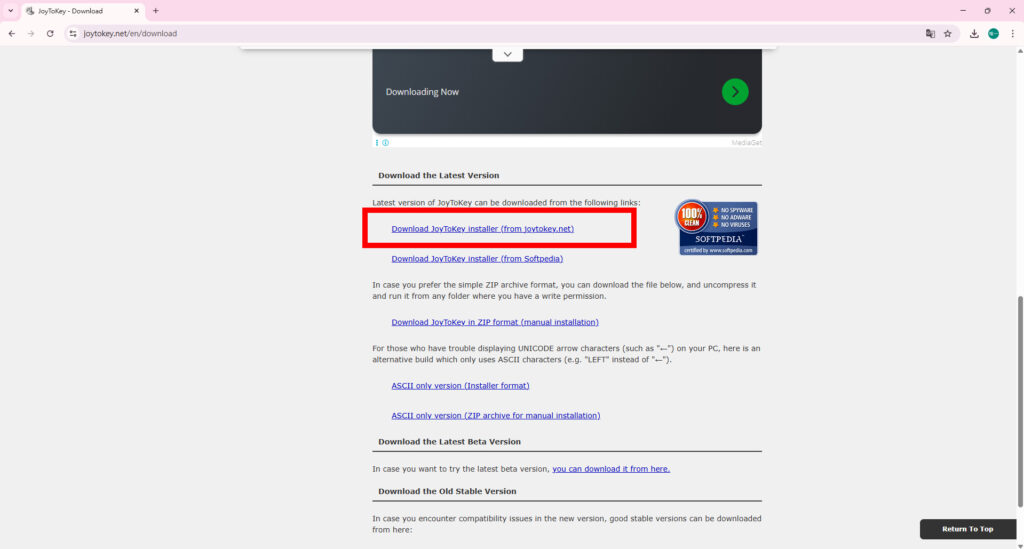
1.先下載 JoyToKey(https://joytokey.net/en/download)
點選 紅框框起來的 第一個,然後進行安裝
2.打開 JoyToKey
它這只有全英文,但看不懂沒關係 我會教
請先注意 手把要先記得跟電腦連接上,JoyToKey 那邊就會跳出 對應手把(像圖片中的 Xbox Series X Controller)
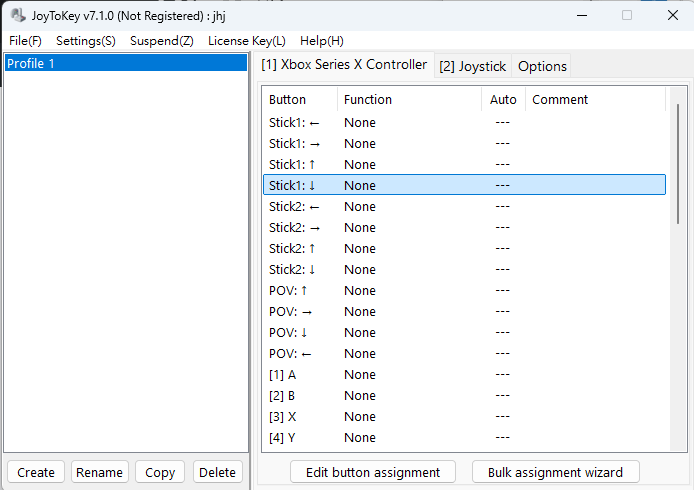
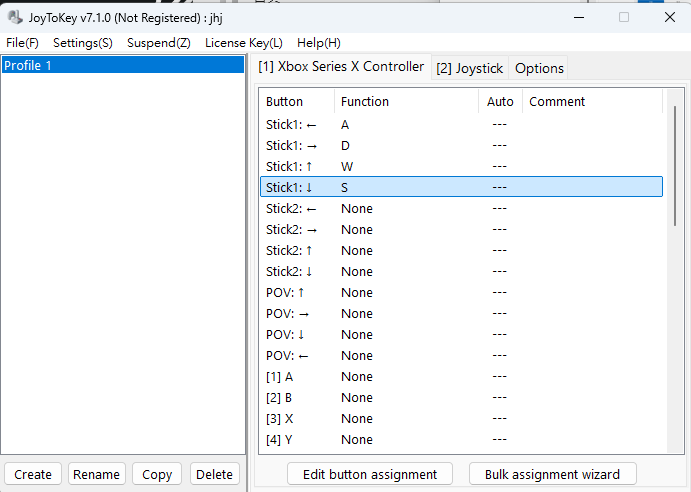
3.Stick1 代表左類比(而 第五人格控制人物移動是 WASD) 所以,我只要把 左類比上下左右 對應成 鍵盤的 WASD 即可。直接對著 點兩下 會變成這樣的視窗(這是設置視窗),
看紅色框起來的部分(因為是左類比往左 所以就是輸入 鍵盤 A鍵,輸入完之後 就點選 最下方 OK的按鈕)
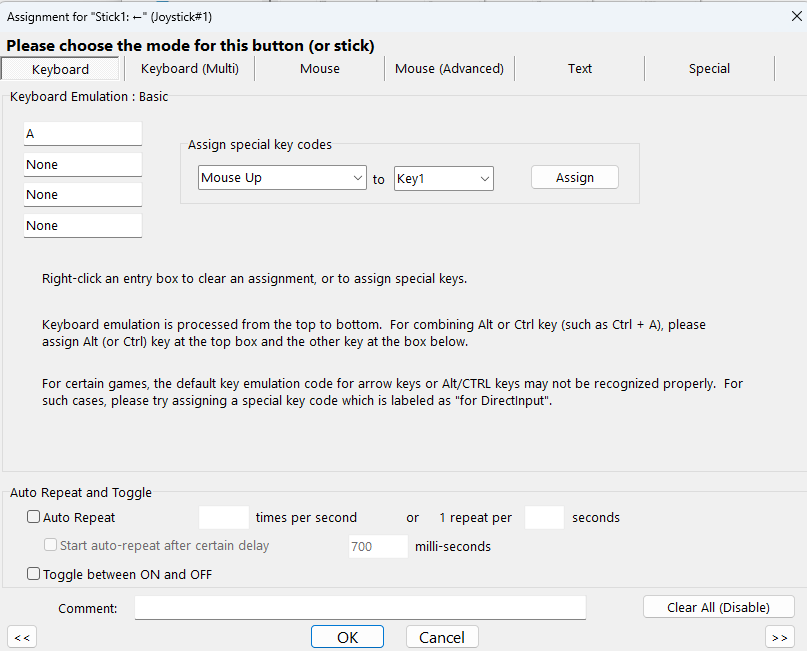
左(A鍵) 這樣就設定好啦

剩下三個方向就 按照 右(D鍵)、上(W鍵)、下(S鍵)
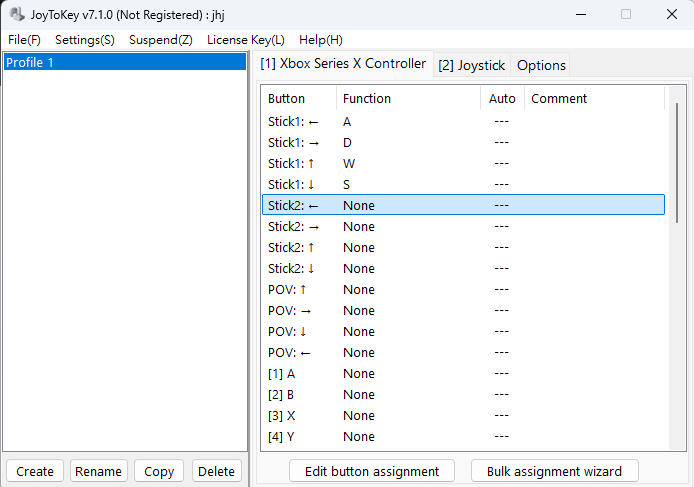
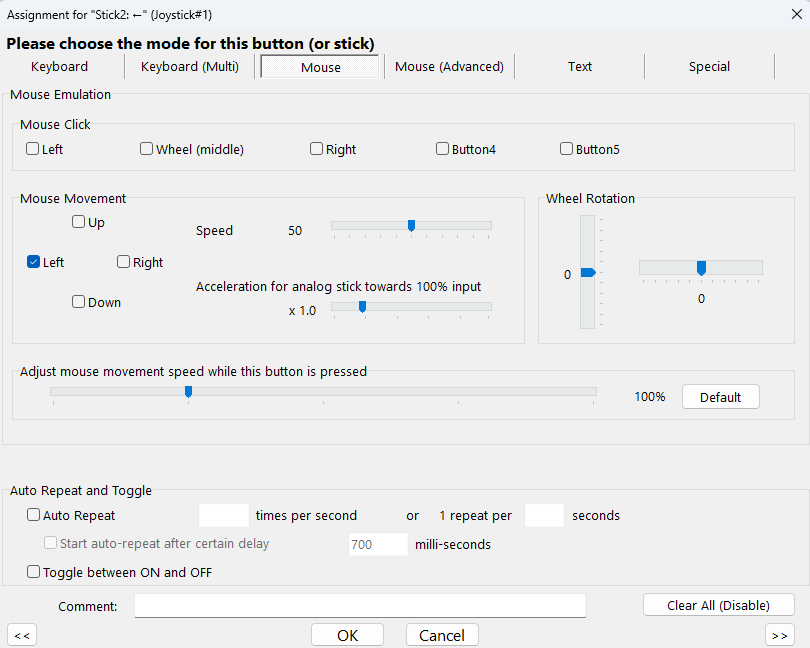
3.Stick2 代表右類比(而 第五人格控制人物視角是 滑鼠) 所以,我只要把 右類比上下左右 對應成 鍵盤的 滑鼠上下左右 即可。直接對著 點兩下 會變成這樣的視窗(這是設置視窗),只是 原本是 Keyboard 要改成 Mouse(滑鼠),再來是 注意 Mouse Movement (鼠標移動方向),鼠標往左 那就是選擇 Left(左邊),勾選好之後 按下OK
4.滑鼠的部分 設定好 就會像圖片這樣
左(left)、右(Right)、上(Up)、下(Down),如果覺得鼠標動的太快 可以調整 Speed(鼠標速度) 可以調低,覺得太慢 就調高。

5.
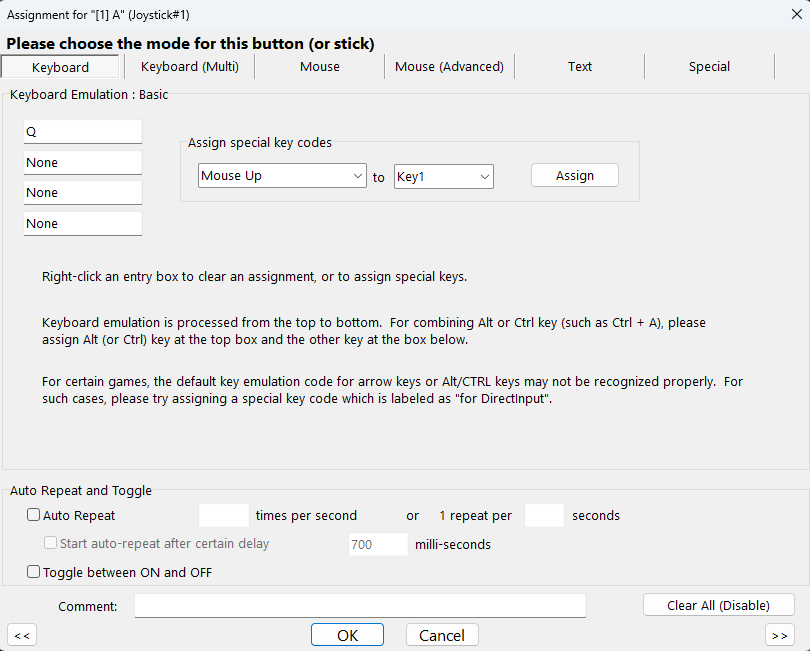
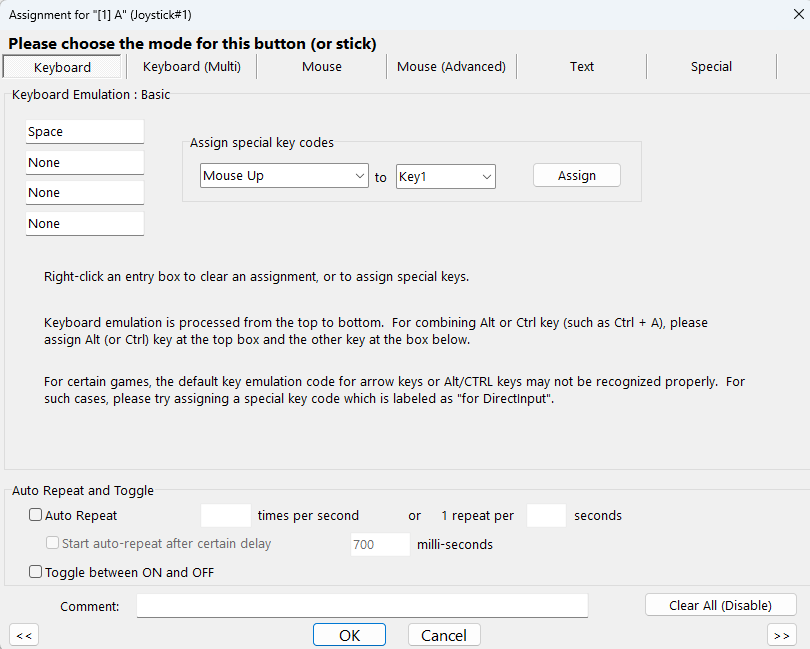
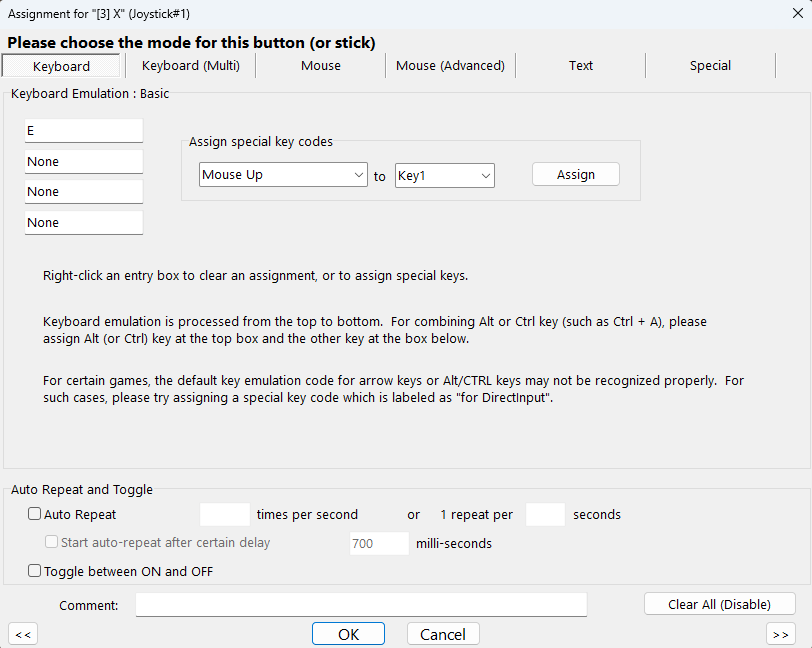
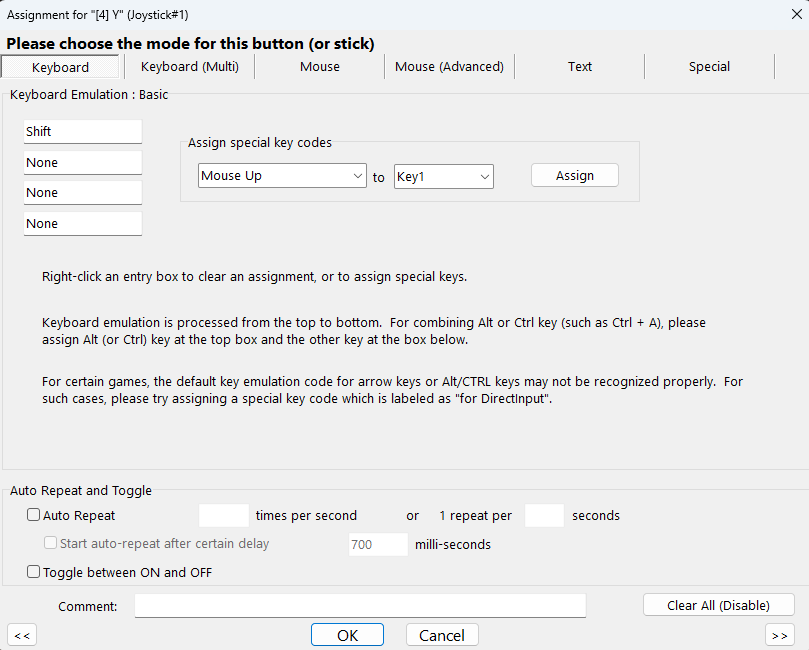
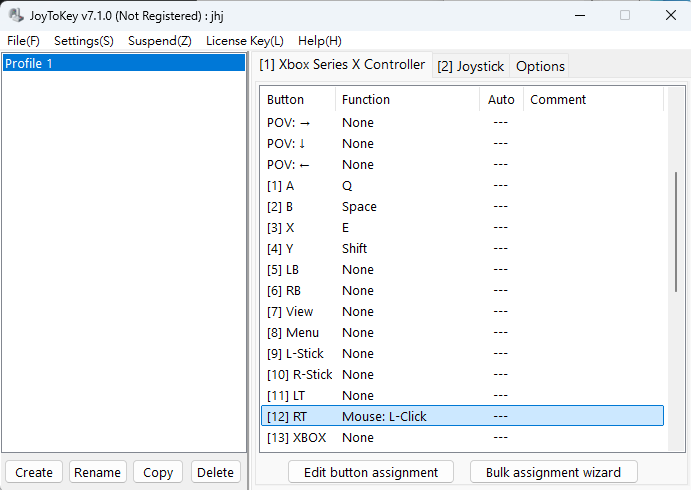
5.再來是設定 ABXY按鍵(這會建議看角色有哪些技能 以及常用的指定動作,我自己是簡易設定了幾個按鍵
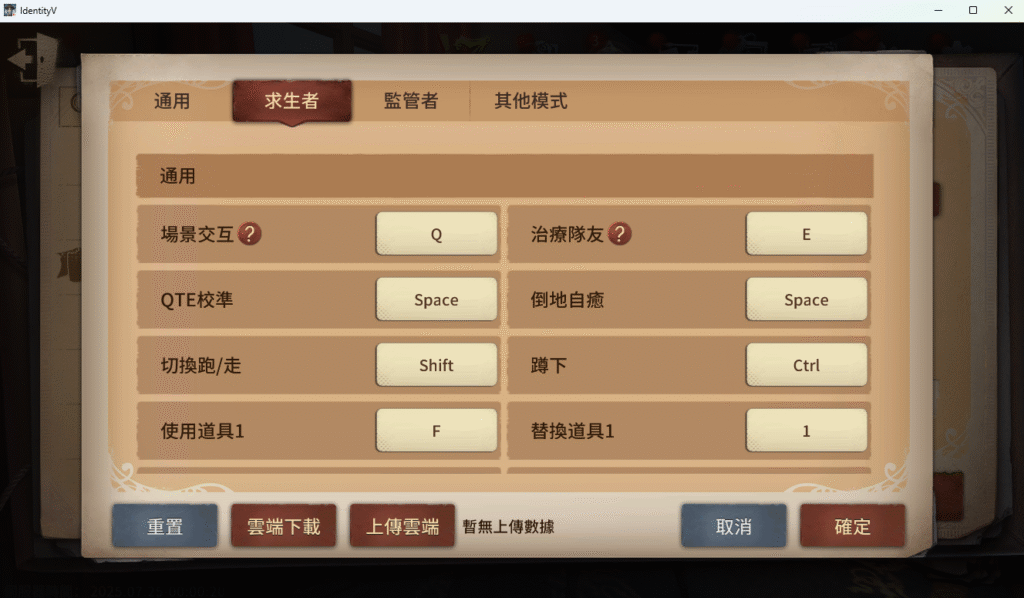
我把 A鍵 設置成 鍵盤的 Q鍵
我把 B鍵 設置成 鍵盤的 空白鍵
再來 我把 X鍵 設置成 鍵盤的 E鍵
最後 我把 Y鍵 設置成 鍵盤的 Shift鍵
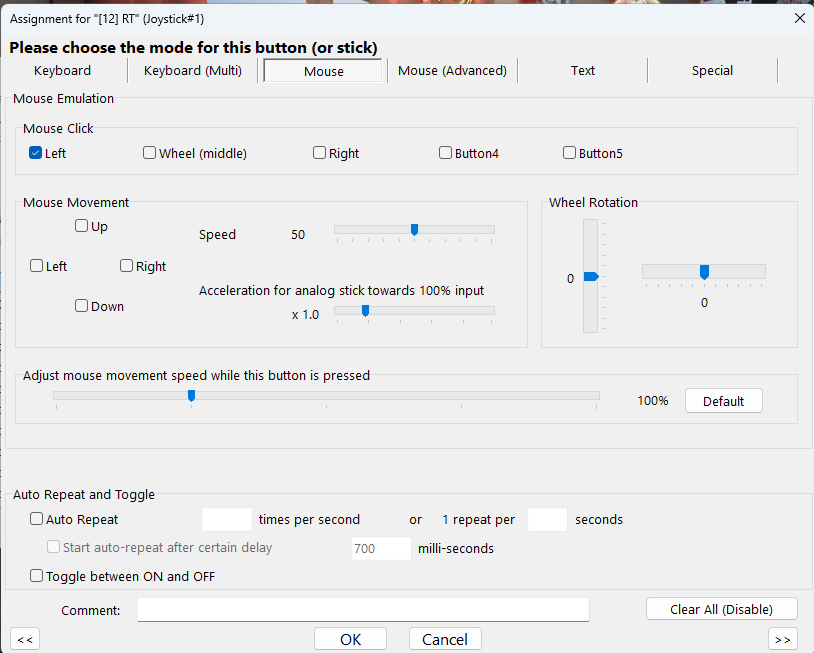
我還有額外設定一個鍵 就是 RT鍵(板機鍵),主要是設置成 滑鼠左鍵點擊(這樣用手把時 就不用特別去用滑鼠點)
再後一個動作 一定要把 鍵盤輸入的部分 改成 英文,不要變成中文,不然無法用手把操控

開啟遊戲
1.打開第五人格

2.如果要玩 第五人格,JoyToKey就不能關掉。

3.實際操控畫面
額外教學
JoyToKey 本身會常駐,就算你對他點了叉叉(關閉),但還是會在背景持續運行,若要關閉它的話,就是點開 顯示隱藏的圖示。

找到 JoyToKey 右鍵點選

選擇 Terminate JoyToKey,就可以關閉 JoyToKey

發佈留言